Longhorn 尚遠,XP 將陪伴我們度過漫長歲月。雖然 XP 穩定度大幅超越前代(藍畫面已成回憶),但系統仍可進一步調校。本文為系列首集,涵蓋「傳送到」選單擴充、搜尋加速、登入畫面客製化、啟動順序控制、熱鍵切換程式、自動執行光碟製作等實用技巧。
預設「傳送到」僅含磁碟機、我的文件等。自訂步驟:
SendTo 資料夾:
C:\Documents and Settings\使用者名稱\SendToC:\Windows\SendToSendTo 資料夾,選「在這裡建立捷徑」。習慣 2000 版搜尋的使用者可:
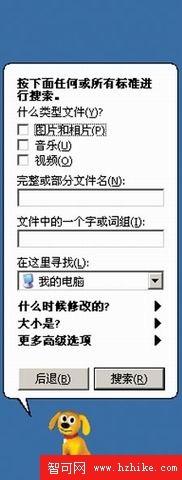
即可恢復直接、無動畫的搜尋體驗。
登入畫面的桌面背景、螢幕保護程式由登錄 HKEY_USERS\.Default\Control Panel\Desktop 控制。可將目前使用者設定複製過去:
regedit,定位 HKEY_CURRENT_USER\Control Panel\Desktop。Fixdefault.reg。HKEY_CURRENT_USER\ 替換為 HKEY_USERS\.Default\。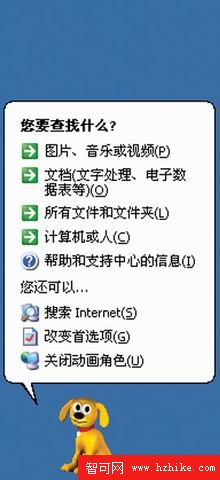
需按序啟動多個程式(如先連 VPN 再跑應用程式):
C:\Ordered Launch 資料夾,將「啟動」群組中的捷徑移入(或重新建立)。DIR /B /S > ordered.bat。ordered.bat,調整行順序,每行前加 start "" " 並以雙引號括住路徑,如 start "" "C:\Ordered Launch\First Program.lnk"。ping -n 5 127.0.0.1 > nul(5 秒,-n 後數值可調)。ordered.bat 至「啟動」資料夾,選「在這裡建立捷徑」。針對固定使用的程式組:
商用光碟插入即執行安裝或顯示 HTML 選單,自製方法:
Autorun.inf,內容三行:[autorun] open=setup.exe icon=icon.ico
setup.exe 可換成任意啟動程式,icon.ico 為光碟圖示檔,均勿帶磁碟機代號。open= 後加 start.exe,如 open=start.exe index.html。HTML 內連結必須用相對路徑。