背景:無線網絡的安全挑戰與 XP SP2 的回應
IEEE 802.11a/b/g 無線 LAN 雖帶來佈線靈活性,卻引入身份驗證與加密兩大安全隱憂。家庭/小型辦公室缺乏中央認證伺服器(RADIUS),Microsoft 推薦兩種預共享金鑰模式:
- 開放系統 + WEP:僅當設備不支援 WPA 時使用,安全性較弱。
- WPA-PSK + TKIP:強力推薦,提供動態金鑰管理與封包完整性檢查。
Windows XP SP2 內建 WPA 支持(SP1 需另裝補丁),並引入 Windows 智慧型網路金鑰(WSNK,Windows Smart Network Key) 技術,配合全新「無線網絡安裝嚮導」,透過 USB 隨身碟(UFD)實現「一次配置、多設備自動套用」的無縫部署體驗。
無線網絡安裝嚮導啟動入口(四種方式)
- 控制台 →「網路和 Internet 連線」→「無線網路安裝」任務/圖示。
- 「網路鄰居」視窗 →「無線網路安裝」任務/圖示。
- 開始 → 所有程式 → 附件 → 通訊 →「無線網路安裝」。
- 新版「Windows 供應服務嚮導」中選擇「無線網路安裝」。
嚮導逐步操作流程
步驟 1:歡迎頁 → 點「下一步」
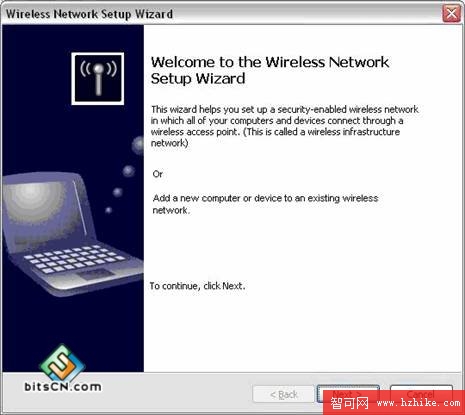
步驟 2:指定無線網路名稱(SSID)與安全選項
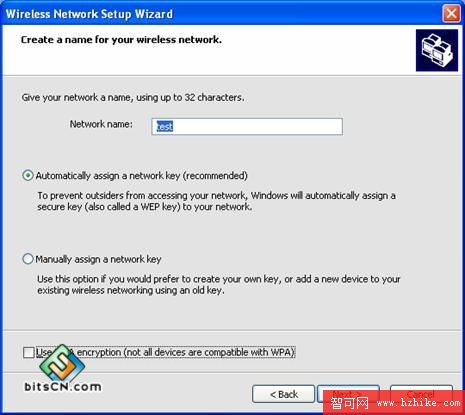
- 輸入 SSID(服務組識別碼)。
- 勾選「自動指派網路金鑰」:嚮導生成強度足夠的隨機金鑰。
- 勾選「使用 WPA 加密」 → 生成 WPA-PSK(TKIP);不勾選 → 生成 WEP 金鑰。
最佳實踐:勾選 WPA,獲得更強加密。
步驟 3:選擇配置分發方式
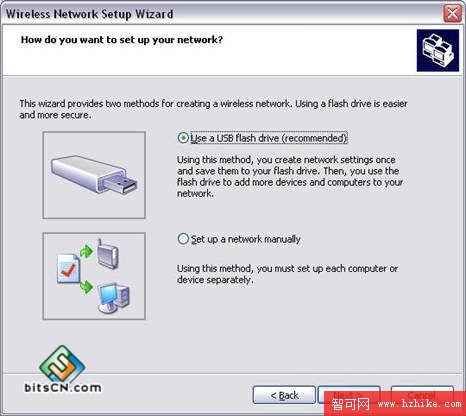
- 使用 USB 隨身碟(推薦):將 XML 設定檔寫入 UFD,插入其他支援 WSNK 的設備(無線 AP、列印伺服器、另一台 XP SP2 電腦)即可自動配置。
- 手動設置網路:列印設定清單,逐台手動輸入(適用不支援 WSNK 的舊設備或舊版 Windows)。
步驟 4:寫入 UFD(選 USB 方式時)
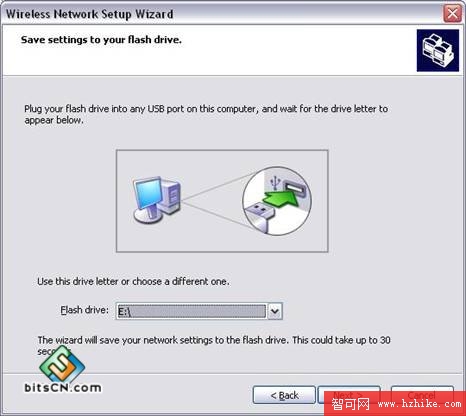
插入 UFD,嚮導自動偵測磁碟機代號,點「下一步」將設定以 XML 格式寫入。
步驟 5:將設定傳送至其他設備
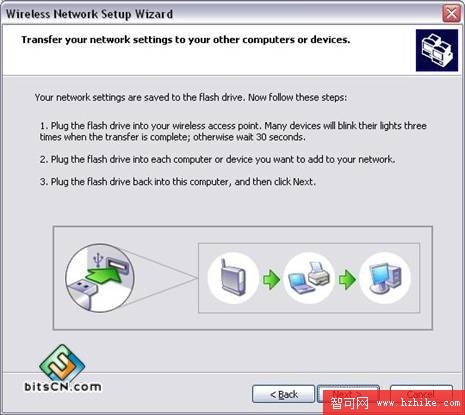
- 拔出 UFD,依序插入:先配置無線 AP,再配置其他 XP SP2 電腦與無線設備。
- 支援 WSNK 的設備:狀態燈閃爍三次表示已自動套用設定。
- XP SP2 電腦:插入 UFD 自動啟動嚮導,詢問是否加入無線網路,確認後建立無線設定檔並連線。
步驟 6:完成嚮導
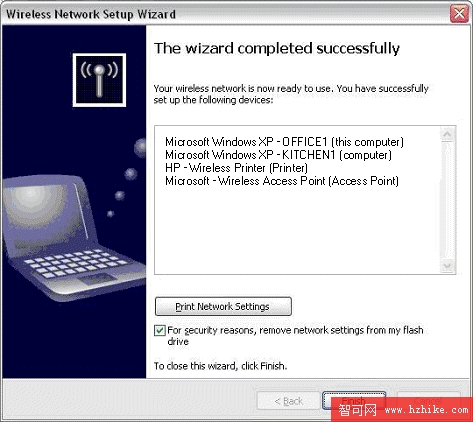
- 列出已成功配置的設備清單。
- 勾選「為安全起見,從隨身碟中刪除網路設定」可清除 UFD 上的金鑰(含 WEP/WPA-PSK)。
- 若稍後仍需擴充設備,取消勾選保留設定檔。
UFD 上的 XML 設定檔結構
每次建立新網路配置並寫入 UFD 時,嚮導生成以下檔案:
\Autorun.inf:插入 Windows 電腦時自動啟動 \Smrtntky\Setupsnk.exe。若 UFD 已有 Autorun.inf,嚮導會整合而非覆蓋。\Smrtntky\Setupsnk.exe:WSNK 客戶端安裝程式,供不支援 WSNK 的舊版 Windows 執行以匯入設定。\Smrtntky\Wsetting.xml:核心設定檔,含 SSID、驗證/加密模式、WEP 金鑰或 WPA-PSK 等敏感資訊(XML 純文本,建議用後勾選刪除)。
嚮導的進階應用場景
- 新增 WSNK 設備:重新執行嚮導 → 選擇「保留現有設定」 → 重寫 UFD → 部署新設備。
- 手動指定金鑰:步驟 2 選「手動指派網路金鑰」自行輸入 WEP/WPA-PSK。
- 列印設定備份:步驟 3 選「手動設置網路」→ 列印攜帶配置舊設備。
- 定期輪換金鑰:重新執行嚮導選「建立新設定」→ 自動生成新強金鑰,防止長期使用被破解。
總結
Windows XP SP2 的「無線網絡安裝嚮導」結合 WSNK 技術,將原本繁瑣的無線安全配置(SSID、WPA-PSK/TKIP、金鑰分發)簡化為「插入 UFD → 閃爍三次 → 完成」的傻瓜化流程。對於缺乏專業 IT 人員的家庭與小型辦公室,這是以最低成本落實 WPA 級安全的最佳路徑。建議搭配支援 WPA/WSNK 的無線 AP 與網卡使用,並定期透過嚮導輪換金鑰,維持網絡安全衛生。