Windows XP Windows 7 Windows 2003 Windows Vista Windows 綜合教學 Linux 系統教學
Windows 10 Windows 8 Windows 2008 Windows NT Windows Server 電腦軟體教學

Windows XP 檔案共享深度解析:權限配置、跨版本訪問疑難雜症與 EFS 加密共享

編輯:XP 系統基礎知識

第一部分:Windows XP 檔案共享核心機制與權限實戰

1. Microsoft 網絡檔案與列印共享服務

此組件預設安裝並啟用,讓網絡電腦透過 Microsoft 網絡(NetBIOS over TCP/IP)存取本機資源。運作單位為「連接」,需對具體資料夾啟用共享才生效。功能等同 Windows NT 4.0 的「伺服器服務」。
2. 共享資料夾標準流程

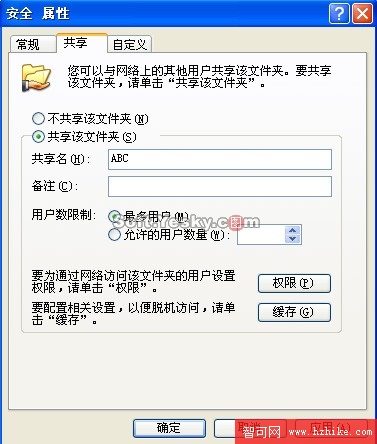
  1. 開啟「Windows 檔案總管」(開始→所有程式→附件→Windows 檔案總管)。
  2. 右鍵目標資料夾 →「共享和安全性」→ 勾選「在網路上共用這個資料夾」。
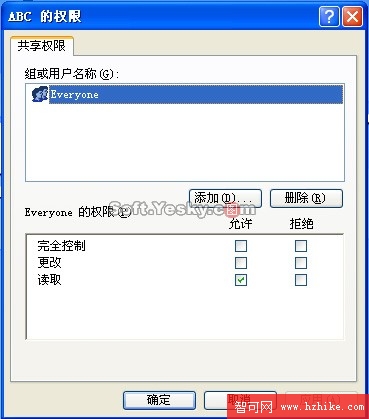
  3. 自訂「共用名稱」(不影響本機路徑),點「權限」設定存取控制(預設 Everyone 讀取)。

共享資料夾屬性

限制:系統資料夾(Documents and Settings、Program Files、Windows)、其他使用者設定檔無法共享。
3. NTFS 權限精細控制(安全性頁籤)

  1. 資料夾右鍵→「內容」→「安全性」頁籤。
  2. 「群組或使用者名稱」清單中選擇對象,下方「權限」勾選「允許」/「拒絕」(完全控制、修改、讀取與執行、列出資料夾內容、讀取、寫入)。
  3. 新增使用者/群組:點「新增」→輸入名稱→「確定」。
  4. 移除對象:選中點「移除」。

NTFS 權限設置

關鍵規則:

  • 僅 NTFS 分區支援檔案/資料夾級權限(FAT32 僅支援共享權限)。
  • 修改權限需為擁有者或獲授權管理員。
  • 「完全控制」可刪除子項,不受子項自身權限限制。
  • 權限灰色不可改、或「移除」鈕失效 → 表示繼承自父資料夾,需在「進階」中取消繼承。
  • 新增對象預設給予「讀取與執行」、「列出資料夾內容」、「讀取」。
  • XP Professional 中 Everyone 群組不再包含匿名登入。

4. 同機多用戶共享(共享文件機制)

將磁碟/資料夾拖曳至 C:\Documents and Settings\All Users\共享文件。XP 會複製內容而非建立連結,佔用雙倍空間,但破壞共享副本不影響原始資料。實用性有限,因本機用戶若有登入權限通常可直接存取所有分區。

5. 區域網共享訪問與常見障礙排查

正確配置 IP/子網遮罩、啟用 NetBIOS over TCP/IP、防火牆開放 135/137/138/139 端口後,若仍無法在「網路鄰居」看到目標電腦:

  • 使用「搜尋電腦」功能輸入電腦名稱定位。
  • 確認雙方在同一 IP 網段。

第二部分:解除 Windows XP 檔案共享限制(經典雙重策略衝突)

現象:網絡配置正確,但其他系統(9x/Me/2000/XP)無法訪問 XP 共享。

根因:兩條預設安全策略衝突:

  1. 「網路存取:本地帳戶的共用和安全性模式」預設為「僅來賓——本地使用者以來賓身份驗證」。
  2. 「用戶權利指派 → 拒絕從網路存取這台電腦」預設包含 Guest 帳號。

結果:所有網路訪問被強制映射為 Guest,卻又被策略明確拒絕。

解法一:解除 Guest 帳號限制(降低安全性)

  1. gpedit.msc →「電腦設定」→「Windows 設定」→「安全性設定」→「本地原則」→「用戶權利指派」。
  2. 雙擊「拒絕從網路存取這台電腦」→ 移除 Guest。

之後網路訪問可用 Guest 身份通過。

解法二:改用「經典」驗證模式(推薦,支援精細權限)

  1. 同樣開啟 gpedit.msc,定位「安全性選項」。
  2. 雙擊「網路存取:本地帳戶的共用和安全性模式」→ 改為 「經典:本地使用者以自己的身份驗證」。

效果:訪問者需提供 XP 上存在的帳號密碼;可限制同期連線數、為不同用戶設不同權限。

後續問題:若訪問者密碼為空仍被拒 → 原因在「賬戶:使用空白密碼的本地帳戶只允許進行主控台登入」預設啟用。停用此策略即可解決。

第三部分:跨版本訪問疑難雜症(Win 98/2000 無法訪問 XP 共享)

Win 98 無法訪問 XP 共享

現象:啟用 Guest 帳號後仍無法從網路鄰居看到 XP 共享。
原因:gpedit.msc →「用戶權利指派 → 拒絕從網路存取這台電腦」中仍殘留 Guest。
解決:刪除該處的 Guest,並確認「使用簡單檔案共享」已關閉(資料夾選項→檢視),採用傳統登入模式。

Win 2000 無法訪問 XP 共享

同樣源於上述雙重策略衝突。套用「解法二(經典模式)」+ 停用「空白密碼限制」策略,通常即可解決。另需確認 Win 2000 端已安裝「Windows 2000 更新彙總包 1」以上版本,支援 XP 的 SMB 簽名協商。

第四部分:EFS 加密檔案的網絡共享訪問

Windows XP 的加密檔案系統(EFS)可自動加密硬碟資料。要讓特定用戶訪問您的加密檔:

  1. 僅檔案擁有者或管理員群組成員可添加授權用戶,否則報錯 EFSADU Error code 5。
  2. 右鍵加密檔→「內容」→「一般」頁籤→「進階」→「詳細資料」→「新增」。
  3. 選擇目標用戶(需持有有效 EFS 憑證)→ 連點三次「確定」。

授權後,該用戶透過網路共享讀取檔案時,EFS 會自動以其私鑰解密,無感知體驗。

總結

Windows XP 檔案共享看似簡單,實則涉及共享權限、NTFS 權限、本地安全策略、跨版本協議協商與 EFS 加密等多層機制。掌握「經典驗證模式 + NTFS 精細權限 + 策略衝突排查」三大核心,即可應對絕大多數共享疑難雜症。

Copyright © Windows教程網 All Rights Reserved