Windows XP Windows 7 Windows 2003 Windows Vista Windows 綜合教學 Linux 系統教學
Windows 10 Windows 8 Windows 2008 Windows NT Windows Server 電腦軟體教學

善用記事本三步驟打造個性化 OEM 資訊:零工具、零風險

編輯:XP 系統基礎知識

下載版 XP 安裝後顯示他人的 OEM 資訊。傳統修法:修改登錄(易出錯)、用優化大師類工具(需安裝)。本文教**純記事本 + 壓縮軟體自解壓**,三步驟安全修改。

步驟一:準備 OEM 資訊檔案

  1. 記事本建立 oeminfo.ini:
[Version]
Microsoft Windows Whistler Edition
WinVer=5.01

[General]
Manufacturer=你的品牌名稱
  1. 準備 160×120 像素 BMP 圖片,重命名為 oemlogo.bmp(顯示在系統屬性「一般」頁籤)

步驟二:製作自解壓執行檔

  1. 選取兩檔案 → 右鍵 → 「加入壓縮檔」
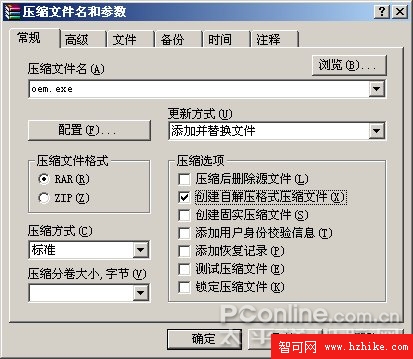
  2. 檔名 oem.exe,勾選「建立自解壓格式」
  3. 進階 → 自解壓選項 → 解壓路徑輸入:C:\Windows\system32
自解壓設定
圖 1

步驟三:安裝 OEM 資訊

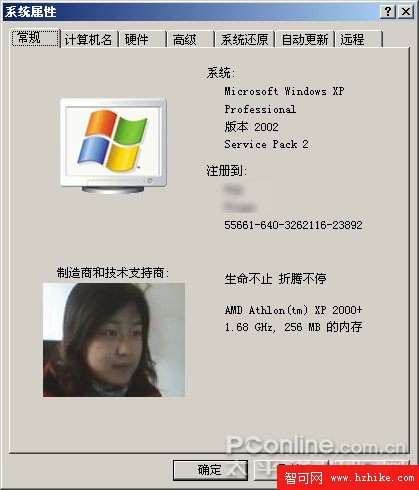
雙擊 oem.exe → 「安裝」→ 右鍵「我的電腦」→「內容」查看成果。

修改後系統屬性
圖 2

優勢總結

  • 無需修改登錄,規避注册表編輯風險
  • 無需安裝額外工具,綠色無殘留
  • 自解壓精準投放至系統目錄,重開機即時生效
  • 圖片、文字隨意自訂,展現個人/工作室品牌
Copyright © Windows教程網 All Rights Reserved