Windows XP 環境下共享印表機常因網路協定、權限、防火牆、驅動程式部署等因素失敗。本文將最常見的四大失敗現象分類,提供針對性解決步驟,並介紹無驅動安裝的兩種高效部署技巧。
前置檢查:工作群組名稱一致性
所有電腦必須設定相同的工作群組名稱(預設 WORKGROUP 或自訂名稱),否則無法透過「網路芳鄰」互相發現。
現象一:網路芳鄰無法瀏覽工作群組電腦
表徵
開啟「網路芳鄰」→「檢視工作群組電腦」出現錯誤,或找不到裝有印表機的電腦(列印伺服器)。
解決方案
- 確認區域連線內已安裝 NWLink IPX/SPX/NetBIOS 相容傳輸協定
- 「網路連線」→右鍵「區域連線」→「內容」→「安裝」→「協定」→「NWLink IPX/SPX/NetBIOS Compatible Transport Protocol」
- XP 無需重開機即時生效,通常可解決「無權限瀏覽工作群組」等問題
現象二:無法瀏覽列印伺服器共享資源
表徵
能看到工作群組電腦,但雙擊列印伺服器圖示後看不到共享印表機,或提示無存取權限。
解決方案(雙管齊下)
列印伺服器端設定:
- 啟用 Guest 帳號:「控制台」→「使用者帳號」→ Guest →「開啟帳號」
- 移除「拒絕從網路存取這台電腦」中的 Guest:
「本機安全性原則」→「本機原則」→「使用者權利指派」→「拒絕從網路存取這台電腦」→移除 Guest
- 確認「區域連線」內容中已勾選 Microsoft 網路的檔案和印表機共享
現象三:工作站搜尋不到共享印表機
表徵
「新增印表機精靈」→「網路印表機」→「瀏覽印表機」僅顯示「Microsoft Windows Network」,找不到共享印表機。
三種解決方法(任一生效即可)
- 安裝 NWLink 協定(同現象一),通常即可搜尋到
- 直接連線法:在「網路芳鄰」雙擊進入列印伺服器 → 右鍵共享印表機圖示 →「連線」→確認安裝
- 檢查防火牆:列印伺服器「區域連線」→「進階」→若啟用「網際網路連線防火牆」,請停用;若需同時保留防火牆與共享功能,請改安裝 NetBEUI 協定(非路由協定,僅限區域網路)
現象四:大量工作站部署印表機驅動程式
痛點
數十台工作站逐一安裝驅動極耗時,且易發生版本不一致。
方法一:伺服器端預置「其他驅動程式」(官方標準做法)
- 任一工作站先完整安裝目標印表機驅動(以聯想 6110 為例)
- 複製該機
C:\Windows\Inf\lgbcpr.inf 至列印伺服器
- 列印伺服器:共享印表機「內容」→「共用」頁籤→「其他驅動程式」→勾選「Intel Windows 95、98 和 Me」→指定
lgbcpr.inf 路徑
- 系統提示指定
lexgo.exe 時,導向驅動光碟 Drivers\Win_9X\lexgo.ex_
- 系統自動複製所需驅動檔至伺服器
System32\Spool\Drivers\W32X86\2 等目錄
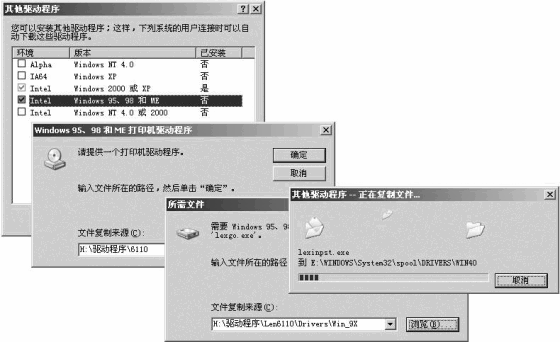
- 後續工作站安裝共享印表機時將自動從伺服器下載驅動,無需使用者提供
缺點:步驟繁瑣,需判斷具體驅動檔名,初學者易出錯。
方法二:對應網路磁碟機法(推薦、通用性強、操作簡單)
- 列印伺服器建立共享資料夾,放入完整印表機驅動程式安裝檔(以 Epson LQ-1600KⅢ 為例)
- 工作站:「網路芳鄰」→進入列印伺服器 → 右鍵共享驅動資料夾 →「對應網路磁碟機」→選擇任意磁碟機代號(如 Z:)
- 安裝共享印表機時,驅動程式來源直接指定對應的網路磁碟機路徑(如
Z:\Driver\Epson\LQ1600K3)
- 依精靈提示完成安裝
優點:不需在伺服器端預置 INF、不受作業系統版本限制、適用所有印表機品牌、操作直覺易教學。
總結檢查清單
- ☐ 工作群組名稱一致
- ☐ 已安裝 NWLink IPX/SPX/NetBIOS 協定
- ☐ 列印伺服器啟用 Guest、移除「拒絕網路存取」限制
- ☐ 列印伺服器啟用「檔案和印表機共享」
- ☐ 列印伺服器防火牆已關閉或改用 NetBEUI
- ☐ 驅動程式部署採用「對應網路磁碟機」法