Windows XP Windows 7 Windows 2003 Windows Vista Windows 綜合教學 Linux 系統教學
Windows 10 Windows 8 Windows 2008 Windows NT Windows Server 電腦軟體教學

解決 Windows XP 搜尋功能無法搜尋特定檔案類型內容的兩大修正法

編輯:XP 系統基礎知識

Windows XP 為了「提高搜尋效率」,預設僅對部分已註冊的檔案類型支援「包含指定文字」的內容搜尋。雖然 KB309447 修正程式與 SP1 擴充了支援的副檔名清單,但仍有大量自訂或少見副檔名無法被搜尋。本文提供兩種註冊表修正方案,徹底啟用所有檔案類型的內容搜尋。

問題現象

  • 在「搜尋伴侶」中選擇「包含指定文字」
  • 已知某檔案內含特定字串,但搜尋結果不顯示該檔案
  • 僅針對特定副檔名(如 .txt、.doc、.cpp 等)有效

方案一:為單一副檔名註冊 PersistentHandler(精準修正)

適用於「僅需特定副檔名可被尋」的情況,副作用最小。

操作步驟

  1. 開啟記事本,貼入以下內容(將 *** 替換為目標副檔名,如 log、ini、sql 等):
Windows Registry Editor Version 5.00

[HKEY_CLASSES_ROOT\.***\PersistentHandler]
@="{5e941d80-bf96-11cd-b579-08002b30bfeb}"
  1. 另存為 EnableSearch_副檔名.reg(編碼選 ANSI 或 UTF-16 LE)
  2. 雙擊執行匯入登錄表,確認對話方塊點「是」
  3. 即可搜尋該副檔名檔案內的文字內容

原理說明

{5e941d80-bf96-11cd-b579-08002b30bfeb} 為系統內建的「純文字過濾器」,指派給副檔名後,索引服務即會嘗試讀取檔案內容建立索引。

方案二:啟用「搜尋未知副檔名」全域設定(一勞永逸)

適用於「希望所有未註冊過濾器的副檔名皆可被內容搜尋」,但可能略微增加索引負擔。

操作步驟

  1. 執行 regedit
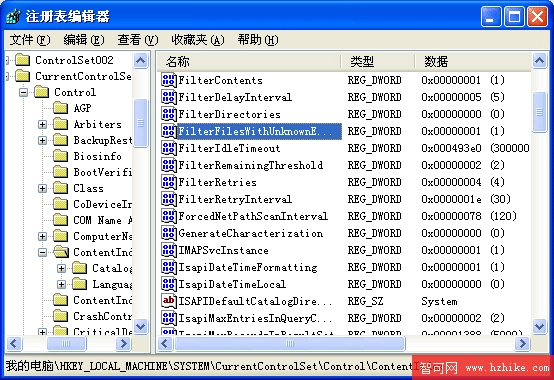
  2. 瀏覽至:HKEY_LOCAL_MACHINE\SYSTEM\ControlSet\Control\ContentIndex
  3. 在右側窗格尋找 FilterFilesWithUnknownExtensions(REG_DWORD 類型)
  4. 將數值從 0 改為 1
  5. 註冊表編輯器修改 FilterFilesWithUnknownExtensions
  6. 重新啟動「索引服務」或重開機生效

參考資源

補充提醒

  • 修改登錄表前建議匯出備份相關分支
  • 啟用全域搜尋後,大量二進位檔案(圖片、執行檔、壓縮檔)也會被嘗試索引,可能增加 CPU 與磁碟 I/O 負載
  • 若僅需特定開發用副檔名(.cs、.java、.py、.json 等),建議採用方案一逐一註冊,效能與精準度較佳
Copyright © Windows教程網 All Rights Reserved