Windows XP 的「系統還原」功能雖好用,但有時會發現自建的還原點莫名消失,只剩系統自動建立的「系統檢查點」。經事件檢視器查證,主因為系統磁碟可用空間低於 200 MB,導致系統還原服務自動暫停。本文說明如何備份、恢復遺失的還原點資料。
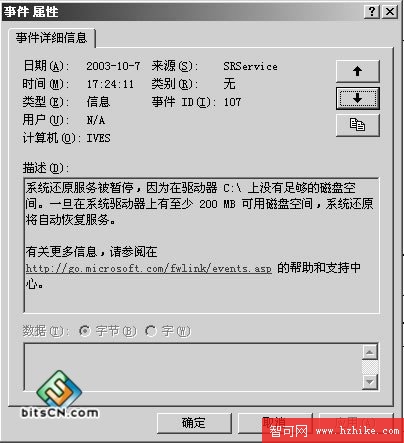
確認故障原因
- 開啟「控制台」→「系統管理工具」→「事件檢視器」
- 選擇「系統」記錄,尋找來源為「System Restore」的事件
- 事件訊息:「系統還原服務被暫停,因為在磁碟機 C:\ 上沒有足夠的磁碟空間,一旦在系統磁碟機上有至少 200 MB 可用磁碟空間,系統還原將自動恢復服務。」
還原點資料存放位置
系統還原備份資料儲存在系統磁碟根目錄的隱藏資料夾:System Volume Information(中文顯示為「系統磁碟區資訊」)。
完整備份與恢復流程
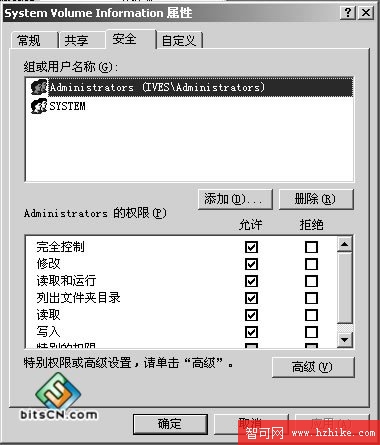
步驟 1:取得資料夾存取權限(NTFS 分區必要)
- 右鍵點擊
System Volume Information →「內容」→「安全性」頁籤
- 點擊「新增」,輸入
Administrators(或目前登入的使用者群組),按「確定」
- 選取剛新增的群組,勾選「完全控制」→「確定」
步驟 2:壓縮備份整個資料夾
- 右鍵點擊
System Volume Information → 選擇 WinRAR / 7-Zip / WinZip 等壓縮工具 →「加入壓縮檔」
- 建議使用無損壓縮格式(ZIP、7z),將壓縮檔複製至其他磁碟機、外接硬碟或網路磁碟機妥善保存
步驟 3:觸發系統還原服務重建資料夾
- 釋放系統磁碟空間至 200 MB 以上(刪除暫存檔、移動大型檔案等)
- 或手動在「系統內容」→「系統還原」頁籤「關閉系統還原」→「套用」→再「開啟系統還原」
- 此時系統會在
System Volume Information 重建空的還原點結構
步驟 4:還原備份資料
- 手動刪除
System Volume Information 內所有新建立的資料夾與檔案
- 將先前備份的壓縮檔解壓縮至
System Volume Information 根目錄
- 重新啟動「系統還原」服務或重開機
步驟 5:驗證還原點是否恢復
- 開啟「系統還原」精靈(
%SystemRoot%\System32\Restore\rstrui.exe)
- 選擇「還原我的電腦到較早的時間」,檢查日曆上是否出現原先建立的還原點(粗體日期)
預防建議
- 保持系統磁碟至少 15%~20% 可用空間,避免觸發 200 MB 門檻
- 定期手動建立還原點並匯出備份(上述流程)
- 調整系統還原使用空間上限:「系統內容」→「系統還原」→「設定」→調整滑桿
- 重要資料請另行備份,系統還原不保護使用者個人檔案(我的文件、桌面等)