許多軟體安裝時將檔案解壓至臨時目錄(如 Windows\Temp),安裝結束後若未清理便成垃圾,常見副檔名 *.tmp。運行過程也會產生 *.old、*.bak 等備份檔,殺毒軟體掃描產生的備份檔同理。此外,應用軟體自帶的說明檔(*.hlp)、多餘字型檔案、系統還原資料夾也佔用大量空間並拖慢速度。
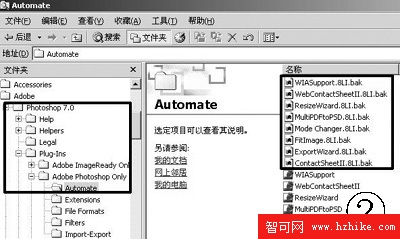
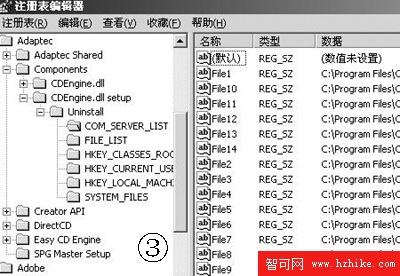
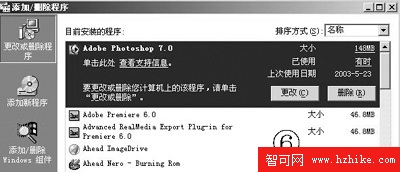
因使用動態連結庫(DLL)及設計不成熟,解除安裝常留下資料夾、*.dll、*.hlp、註冊表鍵值等垃圾。
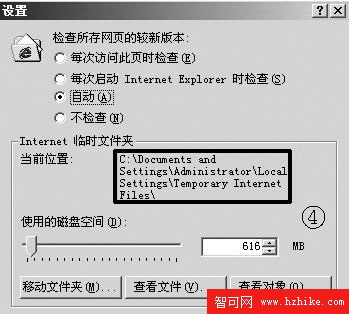
瀏覽器下載網頁檔案至本機,佔用磁碟空間且洩露隱私,並產生歷史記錄、暫存檔、Cookie 等廢棄物。
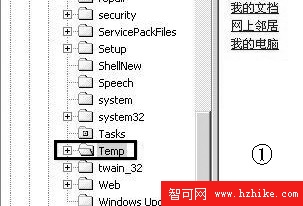
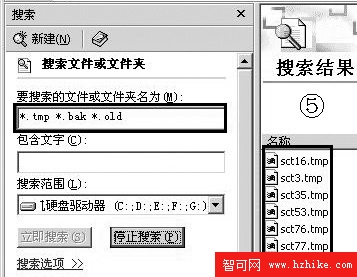
Windows 安裝與使用產生的垃圾包括 *.tmp、*._mp、*.bak、*.old、*.syd、*.gid、*.chk、*.dir、*.dmp、*.nch 等。可用「搜尋」功能找出全選刪除。C:\Temp 和 C:\Windows\Temp 為垃圾溫床,可放心全刪。
「控制台→新增/移除程式→新增/移除 Windows 元件」移除不需元件。系統檔如 Win2000 C:\WINNT\driver cache\i386\driver.cab(約 50MB 驅動程式包)、user.dmp(易導致錯誤)亦可刪除。
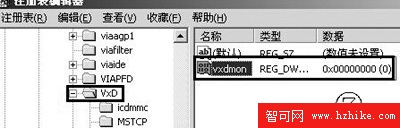
Win Me/XP 「系統還原」隨還原點增多佔用大量空間。刪除法:「控制台→系統→系統屬性」勾選「停用系統還原」,再開啟 Regedit 進入 HKEY_LOCAL_MACHINE/System/CurrentControlSet/Services/VxD 刪除 VXDMON 主鍵,重啟後即可刪除 _Restore 資料夾。
Regedit 定位 HKEY_CURRENT_USER\Software\Microsoft\Windows\CurrentVersion\Explorer\RunMRU,刪除右側記錄項(保留「預設」與「MRUList」)。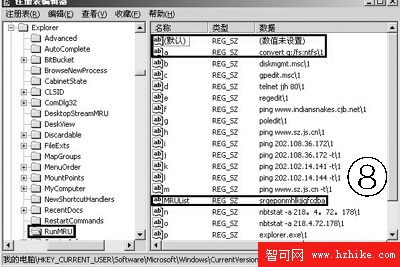
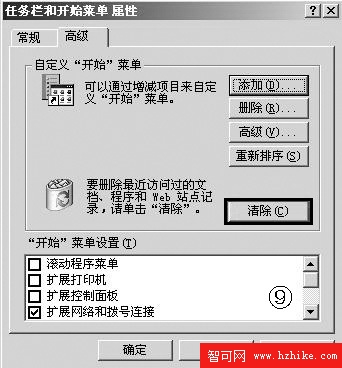
Autoexec.bat、Config.sys 已無用處,可刪除或用記事本清空內容。Regedit 定位 HKEY_CURRENT_USER\Software\Microsoft\MediaPlayer\Player\RecentFileList,刪除右側所有鍵值。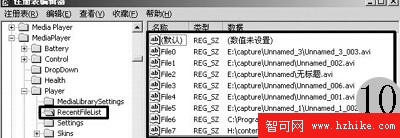
C:\Program Files\Kuro),在總管中刪除。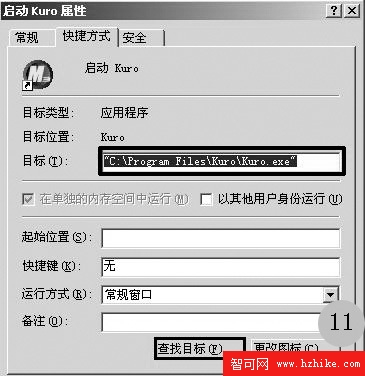
Regedit 展開 HKEY_LOCAL_MACHINE\Software\Microsoft\Windows\CurrentVersion\Uninstall,右鍵刪除垃圾項。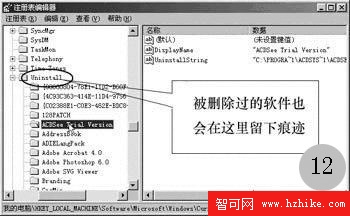
Msconfig→「啟動」標籤,取消相關項(Win2000 需從 Win98/XP 複製 Msconfig.exe 至 WINNT 目錄)。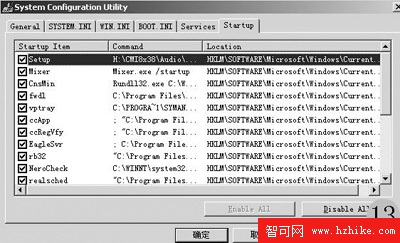
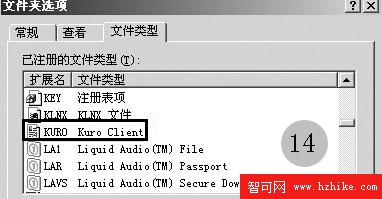
Regedit 用「尋找」功能搜尋軟體名稱,刪除所有相關鍵值(可用 F3 繼續尋找)。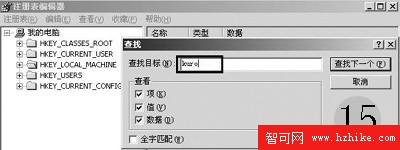
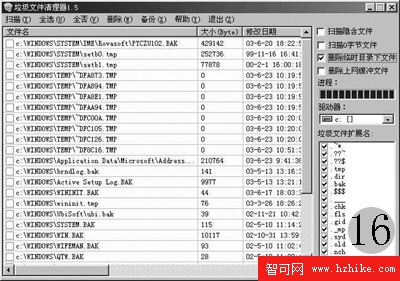
此外,「環保衛士」也是安全系數高、支援多語言、介面友好的清理工具,可自訂清理項目且不會未經允許刪除檔案。