Windows XP Windows 7 Windows 2003 Windows Vista Windows 綜合教學 Linux 系統教學
Windows 10 Windows 8 Windows 2008 Windows NT Windows Server 電腦軟體教學

善用 Windows 本地安全策略強化系統防護:帳號、權限與 IPsec 進階設定

編輯:XP 系統基礎知識

Windows XP 內建的「本地安全策略」是優秀的系統安全管理工具,善用它能大幅提升系統安全性。

啟動方式

「控制台→管理工具→本地安全策略」進入主介面,可透過選單設定各類安全策略、選擇檢視模式、匯出/匯入策略。

實用策略設定

1. 禁止列舉帳號

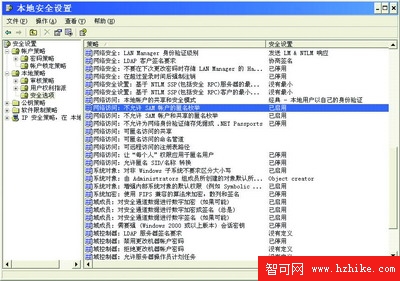
防範蠕蟲病毒掃描指定連接埠、透過共享工作階段猜測管理員密碼。操作:「安全設定→本地策略→安全選項」,找到「網絡存取:不允許 SAM 帳戶和共享的匿名列舉」,右鍵「屬性」啟用「已啟用」,點「套用」。
2. 帳戶管理

  • 停用來賓帳戶: 同路徑下找「帳戶:來賓帳戶狀態」,設為「已停用」。
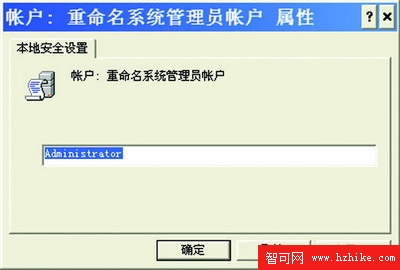
  • 重新命名系統管理員帳戶: 找「帳戶:重新命名系統管理員帳戶」,在屬性文字框自訂名稱。

3. 指派本地使用者權利

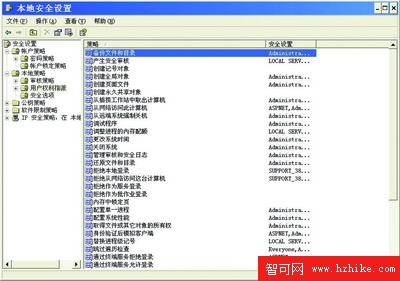
管理員可為群組或單一用戶指派特定權利。「安全設定→本地策略→使用者權利指派」,右側列表可逐項設定。例如允許某用戶取得所有物件擁有權:找「取得檔案或其他物件的擁有權」,右鍵「屬性」→「新增使用者或群組」輸入對象名稱確認。
4. 活用 IPsec 策略封鎖高風險連接埠

駭客程式多透過連接埠入侵。以關閉 Telnet 使用的 23 號連接埠為例(WinXP 環境):

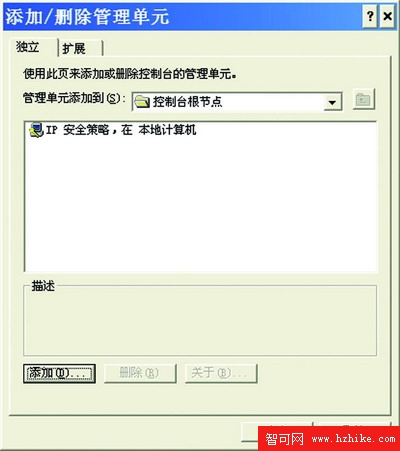
  1. 執行 mmc 開啟主控台,選「檔案→新增/移除管理單元→獨立→新增→IP 安全策略管理」,完成加入「IP 安全策略,在本機電腦」。
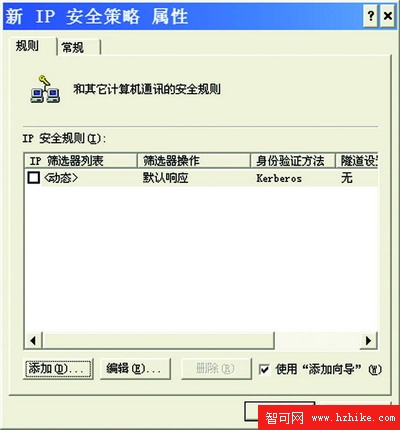
  2. 右鍵「IP 安全策略」→「建立 IP 安全策略」,精靈中名稱預設、不啟用預設回應規則、確認「編輯屬性」被選中→完成。
  3. 「新 IP 安全策略屬性」→「新增」→一路「下一步」→位址分頁:來源「任何 IP 位址」、目的地「我的 IP 位址」;協定分頁:類型「TCP」、連接埠「從任何連接埠到此連接埠 23」→確定。
  4. 回到屬性視窗,切換「篩選動作」標籤→「新增」→名稱預設→「新增」→動作選「阻擋」→完成。
  5. 右鍵新策略選「指派」啟用。

設定後從他機 Telnet 會登入失敗,掃描工具雖顯示 23 連接埠開放但實際被阻擋。同法可封鎖其他可疑連接埠。

5. 強化密碼安全

「安全設定→帳戶策略→密碼策略」,右鍵「密碼最長使用期限」設為 1~999 天,強制定期更換密碼。此外可設定「稽核物件存取」追蹤檔案存取、登入嘗試、系統關機/重啟等事件。

Copyright © Windows教程網 All Rights Reserved