「乾淨開機」透過停用非必要啟動項目與服務,協助診斷系統錯誤或軟體衝突。需以管理員身分登入,網域環境可能受群組原則限制。
執行乾淨開機步驟
- 執行
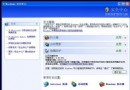
msconfig。
- 「一般」分頁選「選擇性啟動」,取消勾選「處理 SYSTEM.INI」、「處理 WIN.INI」、「載入啟動項」;不可取消「使用原有 BOOT.INI」。
- 「服務」分頁勾選「隱藏所有 Microsoft 服務」→ 按「全部停用」。
- 確定並重新開機。
- 觀察問題是否消失。若「一般」分頁勾選項仍保持清除狀態,繼續下一步;若只有「載入系統服務」被清除,表示未成功執行乾淨開機。
逐步啟用排查問題來源
- 重新開啟
msconfig。
- 「一般」分頁依序勾選「處理 SYSTEM.INI」、「處理 WIN.INI」、「載入啟動項」、「載入系統服務」,每勾選一項就重開機測試,直到問題重現,最後勾選的項目即為禍首。
- 若需清除「載入系統服務」以進一步排查,會暫時停用 Microsoft 服務(網路、即插即用、事件記錄、錯誤回報)並永久刪除系統還原點,謹慎操作。
乾淨開機下啟動 Windows Installer 服務
若已停用「載入系統服務」,Windows Installer 不會自動啟動。手動啟動方法:
- 「我的電腦」右鍵→「管理」→「服務與應用程式」→「服務」。
- 右鍵「Windows Installer」→「啟動」。
否則安裝程式會報錯:「The Windows Installer service could not be accessed...」
還原正常開機
- 執行
msconfig。
- 「一般」分頁選「正常啟動 - 載入所有裝置驅動程式與服務」。
- 確定並重新開機。
注意: 乾淨開機會暫時失去部分功能,還原設定後功能恢復,但原本錯誤可能再現。微軟強烈建議在專家指導下修改 Boot.ini,否則可能導致電腦無法使用。