Windows XP 內建 PPPoE 撥號功能,無需安裝第三方軟體。只要具備:網卡驅動正常、網路線連接正確、ISP 提供帳號密碼,即可依下列步驟建立寬帶連線。
建立連線步驟
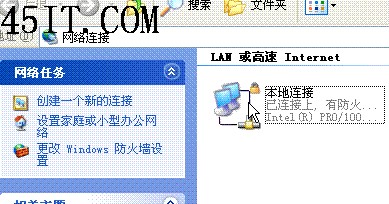
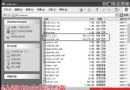
- 「開始」→「控制台」→「網路和網際網路連線」→「網路連線」。確認出現「區域連線」。
- 左側「網路工作」選擇「建立新的連線」→「下一步」。
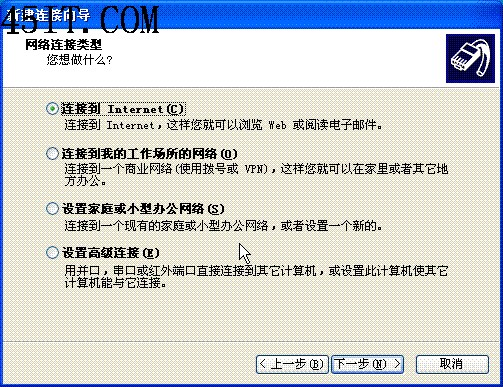
- 選擇「連線到網際網路」→「下一步」。
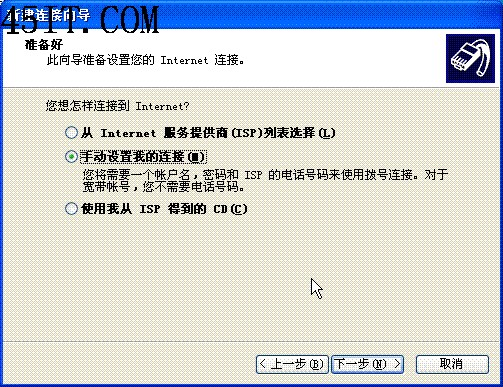
- 選擇「手動設定我的連線」→「下一步」。
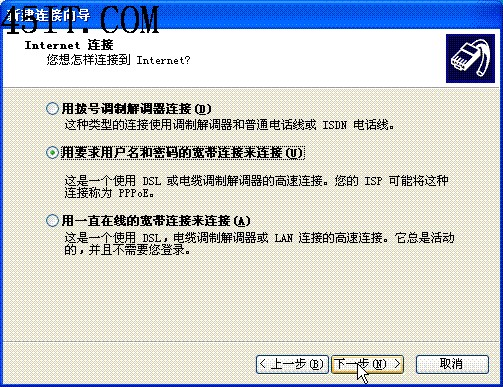
- 選擇「使用需要使用者名稱和密碼的寬帶連線」→「下一步」。
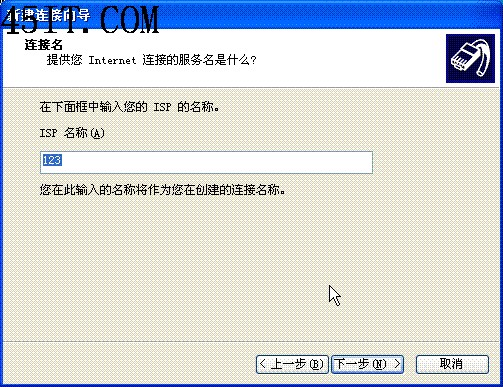
- 輸入 ISP 名稱(如「Hinet」、「Seednet」或任意代稱「123」)→「下一步」。
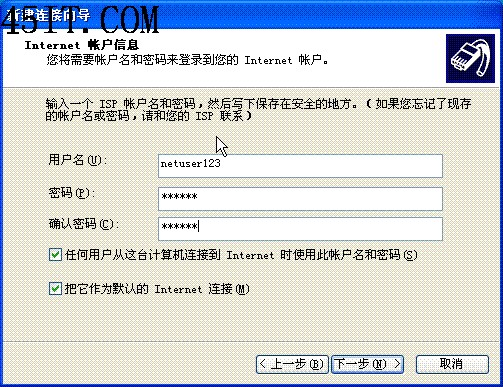
- 輸入 ISP 提供的帳號、密碼,保持預設勾選項目→「下一步」。
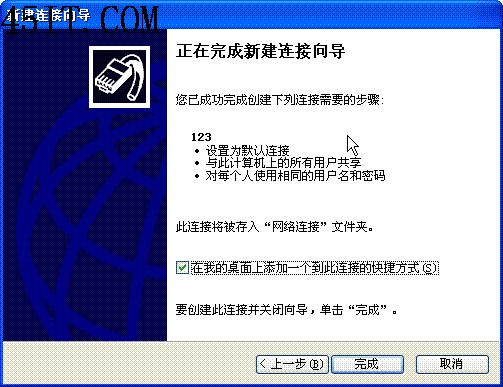
- 勾選「在桌面上建立此連線的捷徑」→「完成」。
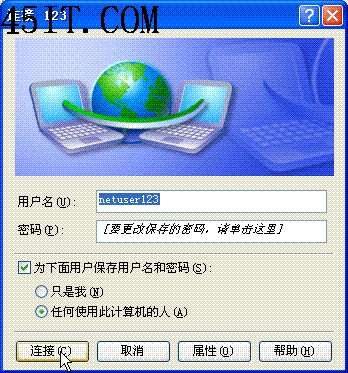
- 桌面雙擊捷徑,按「連線」即可上網。建議勾選「儲存密碼」免除每次輸入。
常見問題提醒
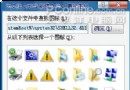
- 找不到桌面捷徑?回「網路連線」視窗即可看到新建連線圖示。
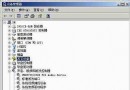
- 若「區域連線」消失,代表網卡驅動未正確安裝,請先處理驅動程式。