透過公共網路傳輸資料極易遭竊聽。Windows XP 內建 VPN 功能,利用隧道技術與加密協定,讓遠端使用者像在區域網路般安全存取企業資源,極適合行動辦公與跨地協作。
VPN 核心概念
- 虛擬私人網路 (Virtual Private Network): 在公共網路(Internet)上建立加密的專用通道。
- 隧道技術: 將私有協定封包包裹在公共協定(IP)中傳輸,實現「網路中的網路」。
- 加密與驗證: 採用 PPTP、L2TP/IPSec 等協定,確保資料機密性、完整性與身分驗證。
VPN 運作流程
- 用戶端透過 ISP 撥號或直接連上 Internet(ADSL、Cable Modem、DSL、企業專線)。
- 建立加密隧道至企業 VPN 伺服器(遠端存取伺服器)。
- 完成身分驗證(帳號/密碼、憑證、智慧卡等)。
- 獲得虛擬 IP 位址,成為企業內部網路節點,可存取檔案伺服器、內部網站、資料庫等資源。
兩種建立 VPN 連線的途徑
| 方式 | 適用情境 | 流程 |
|---|
| 撥號連上 ISP 再建立隧道 | 傳統撥接、ISDN、行動網路 | ISP 呼叫企業 VPN 伺服器 → 建立 PPTP/L2TP 隧道 → 驗證 → 存取內網 |
| 已連上 Internet 直接建立隧道 | 寬帶、企業專線、熱點 | 直接對企業 VPN 伺服器發起隧道連線 → 驗證 → 存取內網 |
XP 建立 VPN 連線步驟(用戶端)
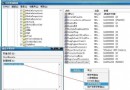
- 「開始」→「控制台」→「網路連線」。
- 左側「網路工作」選「建立新連線」→ 下一步。
- 選「連線到我的工作場所網路」→ 下一步。
- 選「虛擬私人網路連線」→ 下一步。
- 輸入連線名稱(如「公司 VPN」)→ 下一步。
- 選「不撥號初始連線」(若已有常駐網路)或「自動撥號此初始連線」→ 下一步。
- 輸入 VPN 伺服器主機名或 IP 位址 → 下一步。
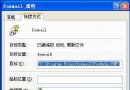
- 勾選「在桌面上建立捷徑」→ 完成。
連線時雙擊圖示,輸入帳號密碼(必要時加網域),即可建立安全隧道。
進階管理
- 多重 VPN 設定檔: 在「網路連線」中複製現有 VPN 連線,重新命名並修改伺服器位址/安全性選項,可快速切換不同分公司/專案網路。
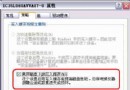
- 修改屬性: 右鍵 VPN 連線 → 內容 →「一般/選項/安全性/網路/進階」索引標籤調整撥號、重試、加密強度、防火牆通過等設定。
- 注意: 若電腦執行 Winsock Proxy 用戶端程式,必須停用該程式才能建立 VPN 連線,否則資料會被 Proxy 截獲導向代理伺服器。
總結:XP 內建 VPN 客戶端免安裝第三方軟體,配合 Windows 2000/2003 Server 端即可快速部署安全遠端存取環境,是中小企業低成本行動辦公首選方案。