Windows XP Windows 7 Windows 2003 Windows Vista Windows 綜合教學 Linux 系統教學
Windows 10 Windows 8 Windows 2008 Windows NT Windows Server 電腦軟體教學

解決 Windows 2000/XP 藍畫面死機 (BSOD) 完整指南:錯誤碼分析、事件檢視器、最後正確配置、硬體排查

編輯:XP 系統基礎知識

雖然 NT 架構穩定性大增,藍畫面 (BSOD) 仍會因硬體衝突、驅動錯誤、登錄檔問題、虛擬記憶體不足、DLL 遺失、資源耗盡等觸發。本文教你辨識藍畫面資訊、三步驟處理流程、查詢微軟知識庫、硬體排查法。

藍畫面資訊結構解析

XP/2000 BSOD 包含 停止訊息 (軟體錯誤) 與 硬體訊息 (硬體錯誤) 兩類,主要三部分:

  1. 錯誤資訊:*** STOP: 0x0000001E (參數) KMODE_EXCEPTION_NOT_HANDLED + 記憶體位址 + 檔名 (如 wdmaud.sys)。錯誤碼 (0x...) 最關鍵,供知識庫搜尋。
  2. 建議動作:安全模式移除程式、回滾驅動、更新 BIOS、安裝修補程式等,通常需重開機後執行。
  3. 偵錯連接埠資訊:核心偵錯器設定、記憶體轉儲寫入狀態。

藍畫面範例
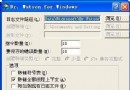
系統屬性-啟動與修復
事件檢視器

藍畫面三步驟處理法

步驟 1:重開機並檢視事件檢視器

藍畫面通常無法熱重開 (Ctrl+Alt+Del),需冷重開。進入系統後:
控制台 → 管理工具 → 事件檢視器 (或執行 eventvwr.msc) → 依時間檢查「系統」與「應用程式」日誌中 錯誤 類型事件 (如服務啟動失敗)。

步驟 2:嘗試「最後一次正確配置」或安全模式

重開機按 F8 選「最後一次正確配置」,還原 HKLM\System\CurrentControlSet。若能進安全模式,多半是驅動/服務問題。

步驟 3:查詢錯誤碼 (最關鍵)

記下錯誤碼 (如 0x0000001E),另一台電腦上 微軟支援網站 搜尋 stop 0x0000001E,優先中文知識庫,無解再搜英文或 Google/百度。

進階:關閉記憶體轉儲、硬體相容性檢查

  • 系統屬性 → 進階 → 啟動與修復 → 「寫入偵錯資訊」選 無,避免產生巨大 Memory.dmp 佔空間。
  • 檢查 XP 硬體相容清單 (HCL)、2000 HCL。
  • 常見硬體故障:記憶體 (換槽/替換)、電源供應器不足、顯示卡/網卡鬆動。嘗試重插、替換法排查。
  • 最終手段:重灌系統或低階格式化硬碟。
核心心法:藍畫面不可怕,**錯誤碼是線索**,事件檢視器是證據,最後正確配置是解藥,硬體排查是歸宿。

Copyright © Windows教程網 All Rights Reserved