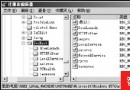
執行 services.msc 可見大量服務預設為「自動」啟動,長期佔用記憶體與 CPU。以下 15 項服務對多數家用/單機環境非必要,建議設為「手動」或「停用」。若日後發現功能異常,可隨時改回「自動」並啟動。
| 服務名稱 | 建議設定 | 適用情境/說明 |
|---|---|---|
| 警報器 | 停用 | 非網域環境、無需接收管理警示 |
| 自動更新 | 手動 | 可改至 Windows Update 網站手動更新 |
| 電腦瀏覽器 | 停用 | 非區域網路環境 |
| 分散式連結追蹤用戶端 | 停用 | 獨立作業或小型家庭網路 |
| 應用程式錯誤回報 | 停用 | 不需自動傳送錯誤報告給微軟 |
| 說明及支援 | 手動 | 需要時會自動切回自動啟動 |
| IPSEC 服務 | 停用 | 非 VPN/安全網域環境 |
| 可攜式媒體序號 | 停用 | 無連接 MP3/MD 等可攜播放裝置 |
| 遠端登錄 | 停用 | 安全性考量,僅 XP Pro 相關 |
| 次要登入 | 手動 | 安全性考量,非管理員暫時提權用 |
| 伺服器 | 停用 | 不需共享檔案/印表機 |
| TCP/IP NetBIOS Helper | 停用 | 非與 Win9x 同網段環境 |
| 佈景主題 | 停用 | 偏好傳統桌面,可省 4-12MB 記憶體 |
| WebClient | 停用 | 安全性考量,若導致其他微軟服務失效再啟用 |
| 無線網路零組態 | 停用 | 無無線網卡或非無線網路環境 |
services.msc。若發現特定功能失效(如無法列印、網路異常),回頭將相關服務改回「自動」並啟動即可。