「輔助功能」專為行動不便、視覺或聽覺障礙使用者設計,提供鍵盤、滑鼠、顯示、聲音的替代操作方式。即使是一般使用者,啟用部分功能(如滑鼠鍵、濾鍵)也能在特定情境下提升操作靈活性。本文將完整說明各項輔助功能的啟用與設定方法。
一、開啟輔助功能選項
- 控制面板切換至「經典檢視」。
- 雙擊「輔助功能選項」圖示,開啟屬性視窗。

二、四大分頁功能總覽
視窗包含「鍵盤」、「聲音」、「顯示」、「滑鼠」、「一般」五個分頁(一般分頁為通用設定):
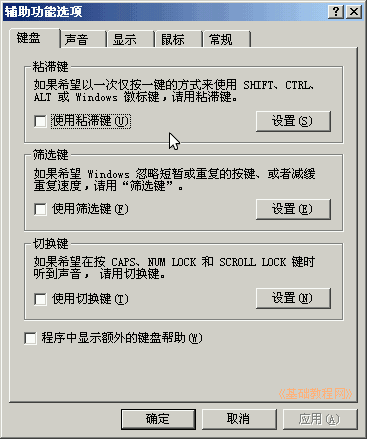
三、鍵盤分頁:替代按鍵操作
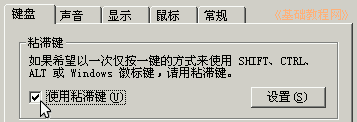
- 黏滯鍵: 啟用後,組合鍵(如 Ctrl+Alt+Del)可依序單獨按下,無需同時按住。點擊「設定」可調整:按下修飾鍵兩次鎖定、按下兩個修飾鍵同時關閉等行為。
- 濾鍵: 忽略短暫或重複按鍵,適合手抖或不小心重複按鍵的使用者。可設定接受按鍵前的最短按下時間。
- 切換鍵: 啟用後,按下 Caps Lock、Num Lock、Scroll Lock 會發出提示音,避免誤觸。
四、聲音分頁:視覺化聲音提示
- SoundSentry: 系統發出聲音時,螢幕閃爍或標題列反白,適合聽覺障礙者。
- ShowSounds: 指示應用程式以文字或圖示顯示聲音資訊(需程式支援)。
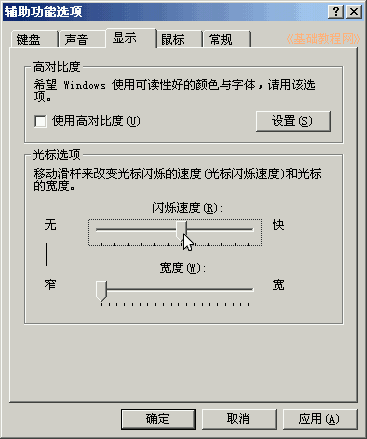
五、顯示分頁:高對比度與游標調整
- 高對比度: 啟用後套用高對比度配色方案(黑底白字/白底黑字等),方便弱視者閱讀。可用 Left Alt+Left Shift+Print Screen 快速切換。
- 游標閃爍率: 拉動滑桿調整插入點閃爍速度,依視覺需求設定。
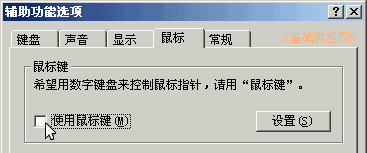
六、滑鼠分頁:鍵盤模擬滑鼠
- 滑鼠鍵: 啟用後,使用數字鍵盤控制滑鼠游標移動(8/2/4/6 上下左右、5 點擊、+ 雙擊、0 拖曳、. 釋放)。可調整最高速度、加速度、按住 Ctrl 加速。
七、一般分頁:自動關閉與通知
- 自動關閉: 閒置指定時間後自動關閉輔助功能。
- 通知: 啟用/關閉輔助功能時發出提示音、顯示視覺提示。
- 系統管理員選項: 將輔助功能設定套用至登入畫面、預設使用者設定檔。
輔助功能不僅是無障礙工具,更是備用操作方案。建議熟悉「滑鼠鍵」啟用方式(Left Alt+Left Shift+Num Lock),當滑鼠故障時可立即以鍵盤完成關鍵操作。