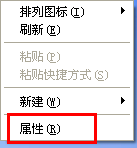
在 Windows XP 中無法顯示隱藏檔案?無論是基本設定未開啟、系統檔案保護機制,或是病毒竄改登錄檔/群組原則導致選項失效,本文提供分層級的完整解決方案。
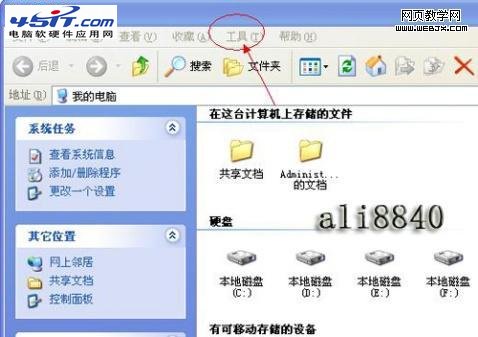
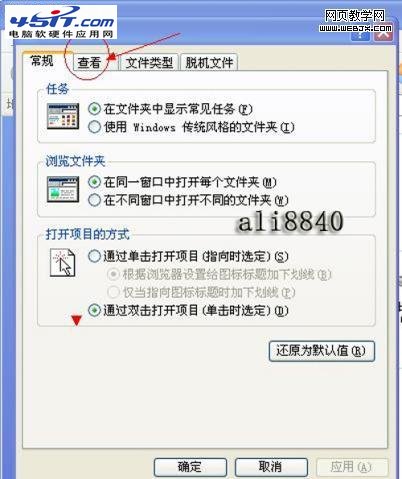
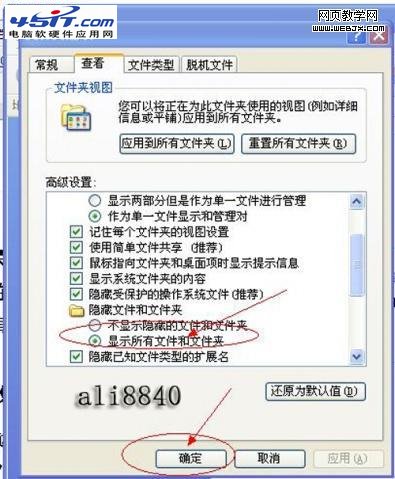
若設定後重開視窗又恢復「不顯示隱藏檔案」,或「資料夾選項」選單不見,通常是病毒修改了群組原則或登錄檔。
gpedit.msc 開啟群組原則。regedit 開啟登錄編輯器。HKEY_LOCAL_MACHINE\Software\Microsoft\Windows\CurrentVersion\Explorer\Advanced\Folder\Hidden\SHOWALLHKEY_LOCAL_MACHINE\Software\Microsoft\Windows\CurrentVersion\Explorer\Advanced\Folder\Hidden\NOHIDDEN 下的 CheckedValue、DefaultValue。若上述方法無效,可能是 HKEY_LOCAL_MACHINE\Software\Microsoft\Windows\CurrentVersion\Explorer\Advanced\Folder\Hidden 整個分支損毀。可嘗試:
I386 目錄找到 Hidden.reg,雙擊匯入。1.reg),在故障電腦備份後匯入。將以下內容存為 顯示隱藏檔案.reg,雙擊執行後重新設定資料夾選項:
Windows Registry Editor Version 5.00

[HKEY_LOCAL_MACHINE\SOFTWARE\Microsoft\Windows\CurrentVersion\Explorer\Advanced\Folder\Hidden\SHOWALL]
"RegPath"="Software\\Microsoft\\Windows\\CurrentVersion\\Explorer\\Advanced"
"Text"="@shell32.dll,-30500"
"Type"="radio"
"CheckedValue"=dword:00000001
若該選項消失,修改登錄檔:
HKEY_LOCAL_MACHINE\Software\Microsoft\Windows\CurrentVersion\Explorer\Advanced\Folder\Hidden 右側 Type 值改為 checkbox。