「地區與語言選項」掌管系統的地區格式(日期、貨幣、數字)、語言環境與輸入法管理。正確設定可確保試算表數字格式、排序規則、輸入法切換行為符合使用習慣。本文將詳細說明三大分頁的設定重點。
一、開啟地區與語言選項
- 控制面板切換至「經典檢視」。
- 雙擊「地區與語言選項」圖示,開啟屬性視窗。
二、三大分頁功能總覽
視窗包含「地區選項」、「語言」、「進階」三個分頁:
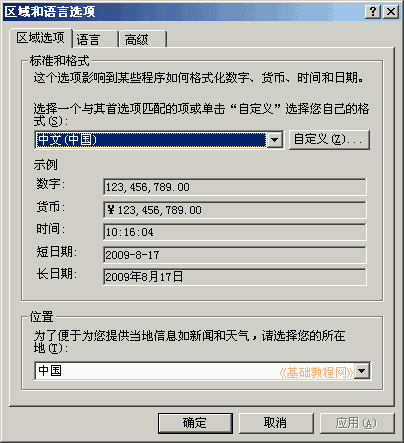
三、地區選項分頁:格式標準化
- 下拉選單選擇「中文(台灣)」、「中文(香港特別行政區)」或「中文(中國大陸)」等。
- 點擊「自訂」可細部調整數字、貨幣、時間、日期、排序等格式,通常安裝時已自動偵測,無需修改。
四、語言分頁:輸入法管理核心
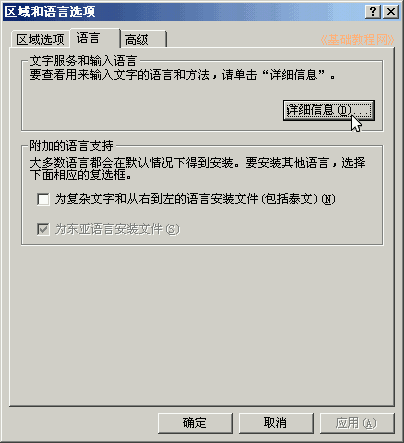
1. 文字服務與輸入語言
點擊「詳細資料」按鈕,開啟「文字服務與輸入語言」視窗:
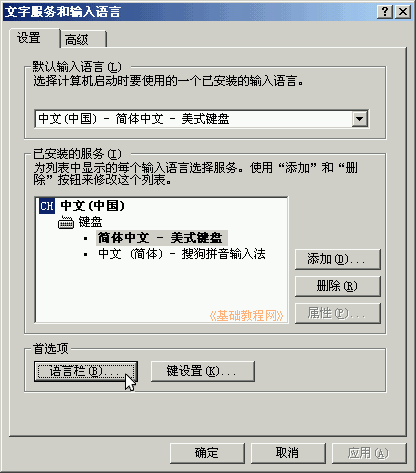
- 預設輸入語言: 選擇開機預設啟用的輸入法(如「微軟新注音輸入法 2002a」)。
- 已安裝的服務: 列出所有輸入法(中文、英文、日文等),可「新增」、「移除」或調整順序。
2. 語言列設定
點擊「語言列」按鈕,可設定:
- 在工作列顯示語言列(預設開啟)。
- 在語言列顯示「文字標籤」或「圖示」。
- 非使用時隱藏語言列。
3. 新增輸入法
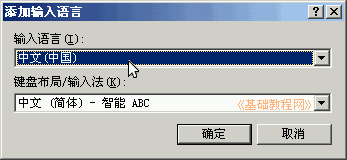
點擊「新增」按鈕,於「輸入語言」選擇語言(如日文、英文),於「鍵盤版面/輸入法」選擇具體輸入法(如「Microsoft IME Standard 2002 ver.8.1」),確定即可加入清單。
五、進階分頁:系統語言與代碼頁
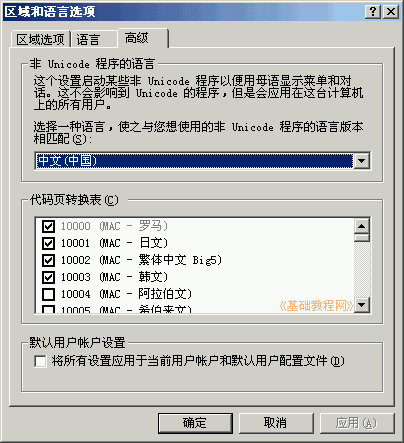
- 系統地區設定: 針對無法支援 Unicode 的程式指定語言環境,通常保持預設即可。
- 代碼頁轉換表: 進階用戶可調整字碼對應表,一般用戶無需動作。
完成輸入法新增與語言列設定後,可使用 Left Alt + Shift(預設)或自訂熱鍵快速切換輸入法。建議僅保留常用輸入法,減少切換干擾;若需輸入日文、英文,依此法新增即可。