「鍵盤選項」雖然設定項目不多,但對打字速度、游標閃爍頻率有直接影響。適當調整可提升長時間輸入的舒適度與效率。本文將說明「速度」與「硬體」兩分頁的調整技巧。
一、開啟鍵盤選項
- 控制面板切換至「經典檢視」。
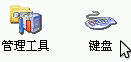
- 雙擊「鍵盤」圖示,開啟屬性視窗。
二、速度分頁:按鍵重複與游標閃爍
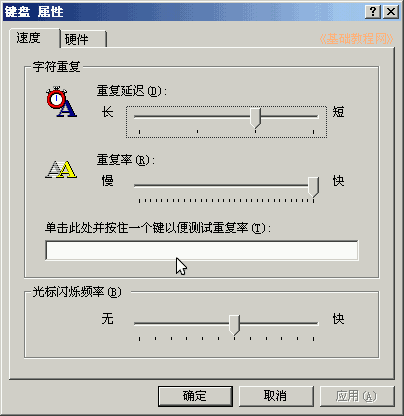
視窗包含「速度」與「硬體」兩分頁,主要操作在「速度」:
1. 字元重複設定
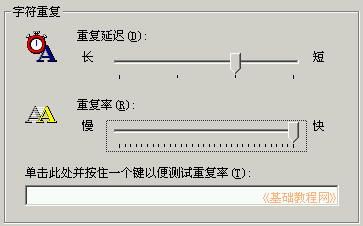
- 重複延遲: 按住按鍵不放後,多久開始重複輸入(短→長)。打字快者可調短(如 250ms)。
- 重複速率: 開始重複後,每秒產生多少字元(慢→快)。打字快者可調快(如 30 字元/秒)。
- 下方文字方塊可即時測試設定效果。
2. 游標閃爍速率
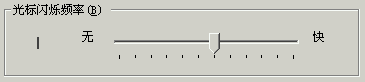
- 控制文字編輯器中插入點的閃爍頻率(無→快)。視力敏感者可調慢,減少干擾;需快速定位者可調快。
三、硬體分頁:裝置屬性檢視
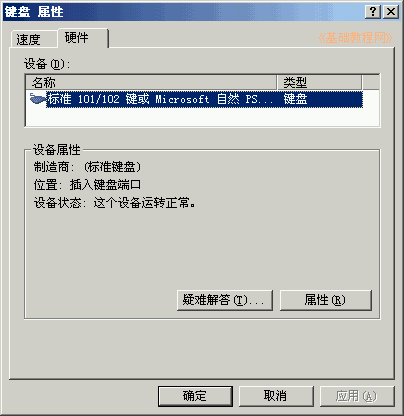
- 列出已連接的鍵盤裝置,點擊「內容」可查看驅動程式版本、更新驅動程式、疑難排解。
- 一般無需調整,僅供確認裝置狀態。
鍵盤重複延遲與速率的「黃金組合」因人而異,建議在文字編輯器中實測多組設定,找到最順手的參數。游標閃爍速率設為中間偏慢通常最舒適,不易造成視覺疲勞。