「工作列與 [開始] 功能表」屬性讓你能客製化桌面最核心的操作介面:工作列自動隱藏、圖示群組、通知區域圖示顯示、[開始] 功能表風格(XP 風格 vs 經典風格)、常用程式清單大小、[我的文件] 等連結顯示。本文將逐項解說設定技巧。
一、開啟工作列與 [開始] 功能表屬性
- 控制面板切換至「經典檢視」。
- 雙擊「工作列與 [開始] 功能表」圖示,開啟屬性視窗。

二、工作列分頁:核心行為設定
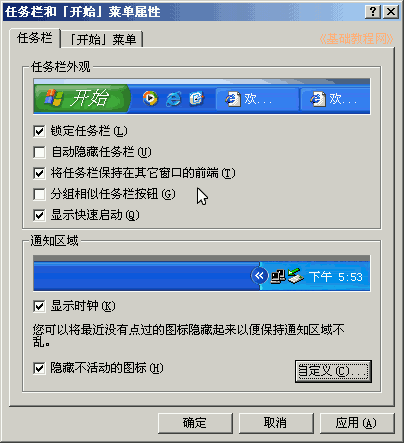
視窗包含「工作列」與「[開始] 功能表」兩個分頁:
1. 工作列外觀與行為
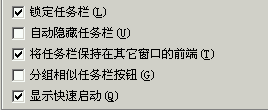
- 鎖定工作列: 勾選後無法拖曳調整工作列寬度/位置,防止誤操作。
- 自動隱藏工作列: 滑鼠離開工作列區域時自動隱藏,移入時顯示,適合小螢幕。
- 群組相似的工作列按鈕: 同一程式開啟多視窗時自動疊合為單一按鈕,點擊展開選單。
2. 通知區域(系統托盤)設定
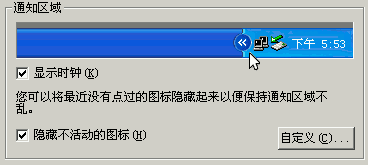
- 顯示時鐘: 勾選顯示時間(預設開啟)。
- 隱藏非使用中的圖示: 勾選後,長時間未活動的圖示會摺疊至雙箭頭(<<)後方,點擊展開。
三、[開始] 功能表分頁:選單風格與內容客製化
1. 選單風格切換
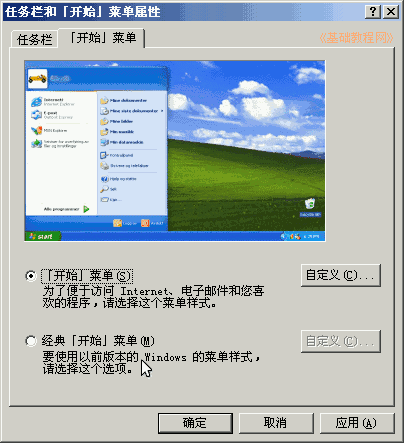
- Windows XP 風格: 兩欄式,左側固定/常用程式,右側系統功能。
- 經典功能表: 單欄式,類似 Windows 2000/98 風格,所有程式在單一清單中。
2. 自訂按鈕:細部調整
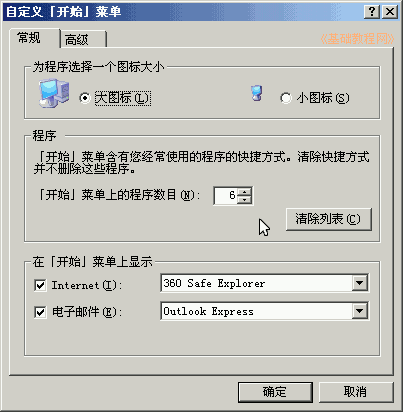
點擊「自訂」按鈕,可設定:
- 大型圖示 / 小型圖示
- 常用程式清單項目數(預設 6,可增至 30)
- 清除清單、排序方式
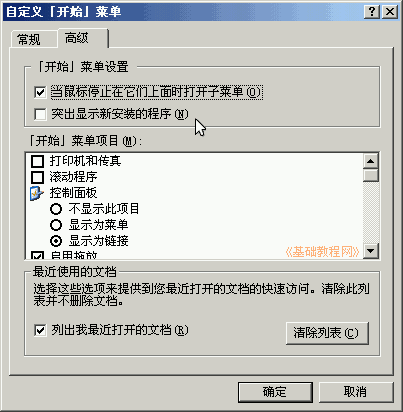
3. 進階分頁:系統連結與文件歷程
點擊「進階」按鈕,勾選欲顯示於 [開始] 功能表右側的系統連結:
- 我的文件、我的圖片、我的音樂、網路連線、控制面板、印表機與傳真、說明與支援、搜尋、執行、登出、關機 等。
- 強調顯示新安裝的程式: 新安裝程式在 [所有程式] 中以黃底標示。
- 顯示最近使用的文件: 啟用後可在 [開始] 功能表快速開啟近期文件。
根據螢幕大小、操作習慣調整工作列與 [開始] 功能表,能顯著提升日常操作效率。建議啟用「群組相似按鈕」與「隱藏非使用中圖示」保持工作列整潔,並依需求在 XP 風格與經典風格間切換。