正確的系統日期與時間不僅關係檔案時間戳記、排程任務執行,更影響 SSL 憑證驗證、Windows Update 等網路服務。「日期與時間」控制台提供直觀介面調整時區、同步網路時鐘,本文將完整說明各分頁操作細節。
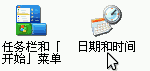
一、開啟日期與時間
- 控制面板切換至「經典檢視」。
- 雙擊「日期與時間」圖示,開啟屬性視窗。
二、三大分頁功能總覽
視窗包含「日期與時間」、「時區」、「網際網路時間」三個分頁:
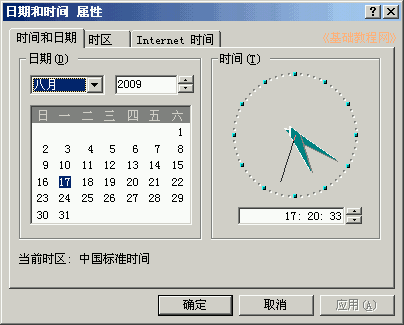
三、日期與時間分頁:手動調整
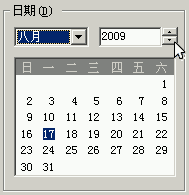
- 月份/年份: 點擊下拉選單或微調按鈕切換。
- 日期: 在月曆上直接點選目標日期。
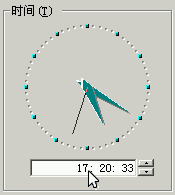
- 時間: 在時/分/秒欄位點擊放入游標,再用微調按鈕或鍵盤輸入修改。
四、時區分頁:設定地理位置
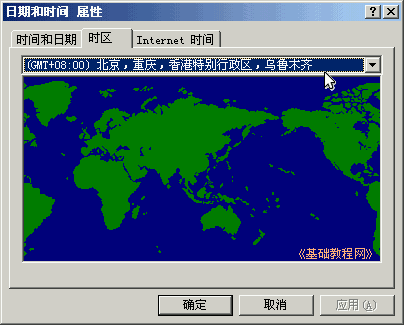
- 下拉選單列出全球所有时区,選擇符合你所在位置的時區(如「台北、北京、重慶、香港、烏魯木齊 GMT+08:00」)。
- 勾選「自動調整夏令時間的時鐘」(台灣地區不實施夏令時間,可不勾選)。
五、網際網路時間分頁:自動同步網路時鐘
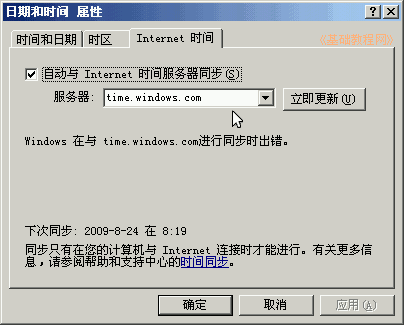
- 勾選「自動與網際網路時間伺服器同步處理」。
- 下拉選單選擇時間伺服器(預設 time.windows.com,亦可輸入台灣標準時間實驗室
tick.stdtime.gov.tw 或 tock.stdtime.gov.tw)。
- 點擊「立即更新」按鈕即可強制同步一次。
建議開啟自動同步功能,並選擇國內 NTP 伺服器以獲得更低延遲與更高準確度。若主機板 CMOS 電池耗盡導致每次開機時間重置,請盡速更換 CR2032 鈕扣電池。