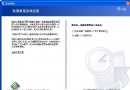
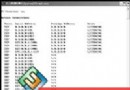
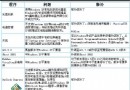
啟用「Microsoft 網路的檔案和印表機共享」
控制台 → 網路連線 → 右鍵「區域連線」→ 內容 → 確認已勾選此項目 (預設啟用)。此組件對應 Windows NT 4.0 Server 服務,透過 TCP/IP 提供資源存取。
共享資料夾步驟
- 開啟「Windows 檔案總管」→ 找到目標資料夾
- 右鍵 → 「共用與安全性」 (或「內容」→「共用」頁籤)
- 勾選「在網路上共用這個資料夾」→ 輸入「共用名稱」(預設同資料夾名,可自訂)
- 點選「權限」→ 依需求設定「Everyone」或特定使用者/群組的「讀取/變更/完全控制」
限制:無法共用 Documents and Settings、Program Files、Windows 系統資料夾,亦無法共用其他使用者設定檔內的資料夾。
NTFS 權限精細控制 (僅 NTFS 磁碟區支援)
- 資源總管找到檔案/資料夾 → 右鍵 → 「內容」→「安全性」頁籤
- 「群組或使用者名稱」清單 → 「新增」輸入帳號 → 確定
- 選取帳號 → 下方「權限」區域勾選「允許」或「拒絕」:
完全控制 / 修改 / 讀取與執行 / 列出資料夾內容 / 讀取 / 寫入 / 特殊權限
- 移除帳號:選取 → 「移除」
關鍵權限行為說明
- 完全控制:可刪除該資料夾內任何檔案/子資料夾,不受子項目自身權限保護限制 (DELETE 子物件權限由父物件授予)。
- 繼承機制:權限核取方塊呈灰色/「移除」鈕無效 → 表示該權限繼承自父資料夾。需到父資料夾修改或按「進階」→ 取消勾選「繼承自父物件的權限項目」。
- 預設新增帳號權限:自動獲得「讀取與執行」、「列出資料夾內容」。
- 修改權限前提:必須是擁有者,或獲擁有者授權「完全控制」/「修改權限」特殊權限。
共享權限 vs NTFS 權限 生效邏輯
實際存取權限 = 共享權限 ∩ NTFS 權限 (取較嚴格者)。
例:共享給 Everyone「完全控制」,NTFS 僅給「讀取」 → 使用者實際只能讀取。
建議:共享層級給「完全控制/變更」,精細控制交給 NTFS 權限。
XP Professional 專屬:簡易檔案共用介面
工具 → 資料夾選項 → 檢視 → 取消勾選「使用簡易檔案共用(建議)」→ 即可看見完整「安全性」頁籤與進階權限編輯器。