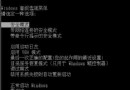
部份指令在主控台與一般命令提示字元參數不同,下列為主控台專屬語法。
bootcfg /default        設定預設開機項目
bootcfg /add            掃描並加入偵測到的 Windows 安裝
bootcfg /rebuild        完整重建 (先備份: bootcfg /copy)
bootcfg /scan           掃描所有磁碟尋找 Windows 安裝
bootcfg /list           列出目前開機選單項目
bootcfg /disableredirect  關閉開機重導向
bootcfg /redirect [port baud] | [usebiossettings]  開啟序列埠主控台重導向
範例: bootcfg /redirect com1 115200
chkdsk [磁碟代號:] [/p] [/r]
/p  強制詳細檢查(不修寫)
/r  尋找壞軌並恢復可讀資料 (含 /p 功能)
需 Autochk.exe (預設在 %systemroot%\System32),缺則自動尋找安裝光碟。
diskpart [/add | /delete] [裝置名稱 | 磁碟代號 | 分區名稱] [大小MB]
/add  建立分區  範例: diskpart /add \Device\HardDisk0 20
/delete 刪除分區  範例: diskpart /delete F:  或  diskpart /delete \Device\HardDisk0\Partition3
無參數啟動互動模式。
fixboot [磁碟代號:]
無參數寫入目前登入系統分區。
範例: fixboot D:   (修復 D: 分區開機磁區)
注意: 若分區表非標準標記會提示確認,勿輕易執行以免損壞分區表。
fixmbr [裝置名稱]
無參數修復開機磁碟 MBR。
範例: fixmbr \Device\HardDisk0
注意: 同樣會檢查分區表標記,非必要勿執行。
format [磁碟代號:] [/q] [/fs:FAT|FAT32|NTFS]
/q  快速格式化(不掃描壞軌),僅適用已格式化過分區。
/fs 指定檔案系統,省略則沿用現有。
無法從主控台格式化軟碟。
map [arc]
arc 參數顯示 ARC 格式名稱 (如 multi(0)disk(0)rdisk(0)partition(1))
等價於 \Device\HardDisk0\Partition1
執行 fixboot/fixmbr 前先跑 map 確認裝置名稱正確。
map 確認目標磁碟裝置名稱chkdsk d: /r 修復檔案系統fixboot d: 修復開機磁區fixmbr \Device\HardDisk0 修復 MBRbootcfg /rebuild 重建開機選單完成後 exit 離開主控台,重開機驗證。
Windows XP 減肥全攻略:刪除備份檔、關閉還原休眠、壓縮 NTFS、移除共用資料夾,輕鬆騰出數 GB 空間
Windows XP 如何修改網卡速率與雙工模式 (強制 100Mbps/全雙工等)
Windows XP 網路四大常見問題解決:IP 設定、JPG 儲存、未讀郵件、IE 重裝
解決 Windows XP 區域網路 IP 位址衝突:手動指定靜態 IP 避開 DHCP 重複租約
Windows XP Service Pack 1 中文版正式發布:支援 USB 2.0、強化安全性
打造「蘋果風」Windows XP:FlyakiteOSX 1.0 + ObjectDock 1.11 完美模擬 Mac OS X 介面