XP 開機五階段
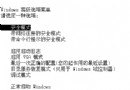
- 預啟動: POST 自檢 → BIOS 掃描硬體 → 讀取 MBR → 載入 NTLDR。
- 啟動: NTLDR 切換至 32 位保護模式 → 讀取 BOOT.INI。
- 核心載入: 載入
NTOSKRNL.EXE、HAL(硬體抽象層)。
- 核心初始化: NTLDR 移交控制權 → 載入驅動程式、啟動 Win32 子系統與服務。
- 用戶登入: 登入畫面 → 配置網路與用戶環境 → 桌面就緒。
五大加速對策
1. 禁用未用外設驅動
- 無 USB 裝置:裝置管理員 → 通用序列匯流排控制器 → 全部停用,可減 ~15 秒。
- 單硬碟:IDE ATA/ATAPI 控制器 → 主/次 IDE 通道 → 進階 → 將「目前傳輸模式」為「不適用」的通道設「裝置類型」=「無」。
- 光碟機:平時取出光碟,避免開機讀取多媒體光碟拖慢速度。
2. 精簡啟動程式
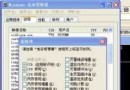
執行 msconfig →「啟動」標籤 → 僅保留輸入法(ctfmon)與防毒監控(如 RavTask),其餘全取消。安裝軟體越多、啟動項越多,開機越慢。
3. 調整預讀與啟動優化工具
- 登錄
EnablePrefetcher = 1(見前文技巧)。
- 微軟
Bootvis.exe:Trace → Optimize System → 重啟 → 靜待分析完成,開機明顯加快。
4. 固定虛擬記憶體、優先權設定
- 虛擬記憶體初始/最大同設 384MB。
- 系統屬性 → 進階 → 效能 → 進階 → 處理器排程/記憶體使用 皆選「程式」。
5. 定期清理 Prefetch、減少磁碟掃描等待、關閉索引
- 刪除
C:\Windows\Prefetch 內容(死連結拖慢開機)。
- DOS 下
chkntfs /t:0 將磁碟檢查等待歸零。
- 磁碟屬性 → 取消「允許索引服務為此磁碟編製索引以便快速搜尋」(不常搜尋檔案者)。