前言:權限 ≠ 加密
NTFS 權限僅阻擋同系統內存取,硬碟拆到他機仍可讀取資料。真正保護需用 EFS (Encrypting File System) 加密檔案本身。
先決條件
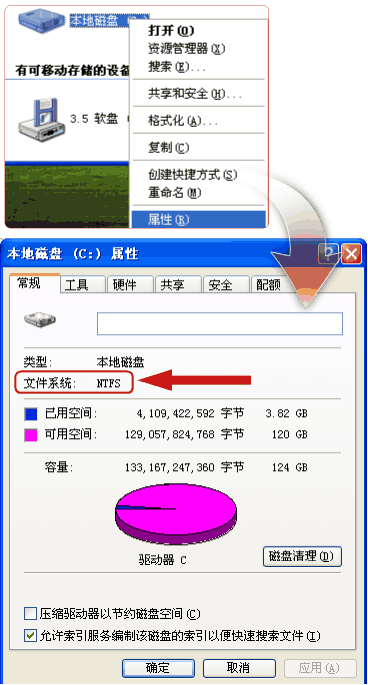
- 檔案系統必須為 NTFS(右鍵磁碟→「屬性」→「一般」查看)。
- 僅 Windows XP Professional 支援(Home 版不支援)。
- FAT32 可轉換:Win+R→
cmd→convert C: /fs:ntfs(不可逆)。
加密操作
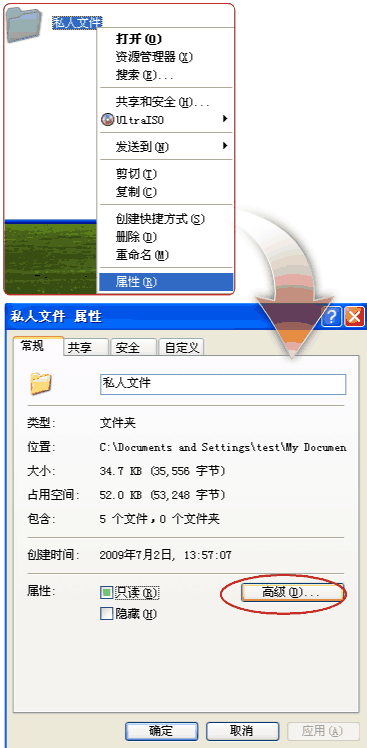
- 右鍵資料夾/檔案→「屬性」→「一般」→「進階」。
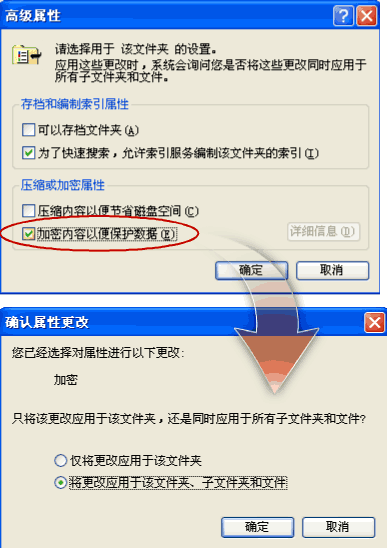
- 勾選「加密內容以保護資料」→ 確定。
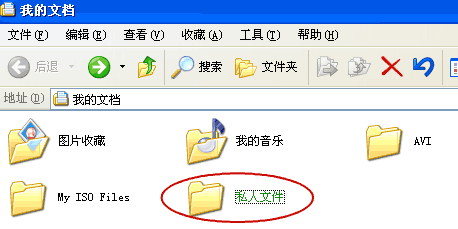
- 加密後檔名以綠字顯示。
關鍵保障:備份憑證(金鑰)
重灌系統或帳號遺失將永久無法解密,必須在系統正常時備份憑證:
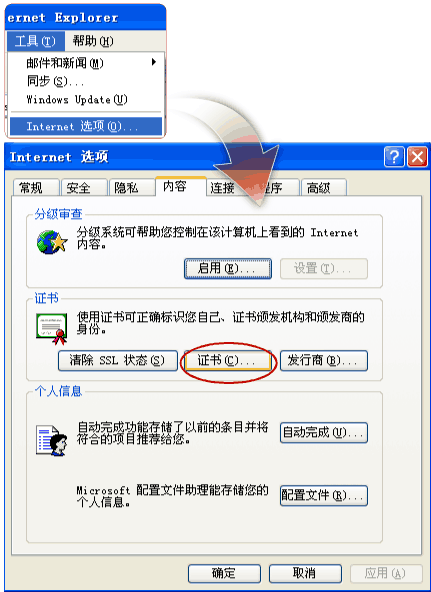
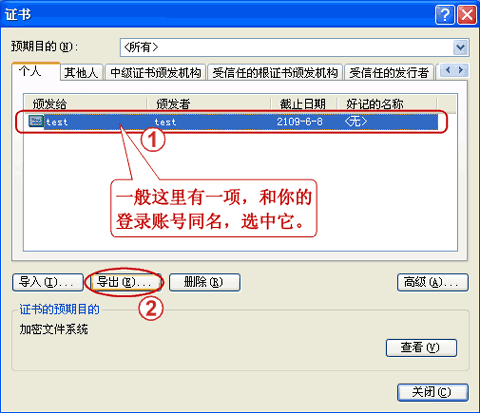
- IE →「工具」→「網際網路選項」→「內容」→「憑證」。
- 「個人」分頁選取「預期用途」為「加密檔案系統」的憑證→「匯出」。
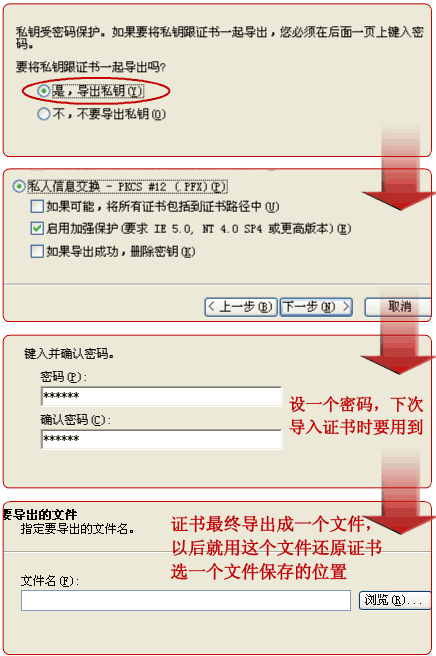
- 嚮導:下一步 →「是,匯出私密金鑰」 → 預設格式 → 設定匯出密碼(記住) → 指定儲存位置(.pfx 檔) → 完成。
- 將 .pfx 檔妥善保管(隨身碟、燒錄光碟)。
還原憑證(重灌系統後)
- 雙擊備份的 .pfx 檔啟動匯入嚮導。
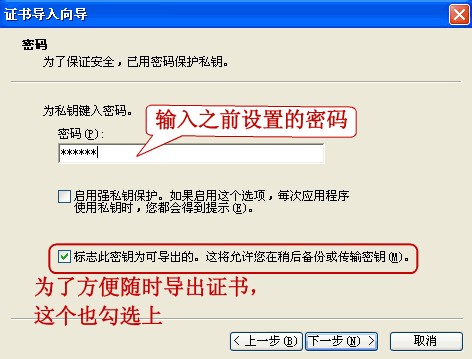
- 輸入備份時設定的密碼,勾選「將此金鑰標記為可匯出」。
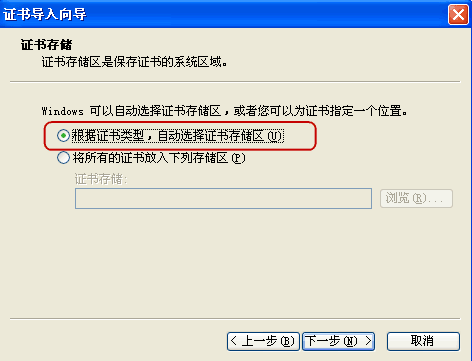
- 憑證存放區保留預設 → 完成。
Home 版替代方案
右鍵檔案→「傳送至」→「壓縮 (zipped) 資料夾」→開啟壓縮檔→「檔案」→「新增密碼」→刪除原檔。加密強度弱,僅防誤閱。
溫馨提醒
- 僅加密重要個人資料(照片、帳號資訊),程式檔、系統檔勿加密。
- 勿整碟加密,解密讀取會降低效能。