Windows XP Windows 7 Windows 2003 Windows Vista Windows 綜合教學 Linux 系統教學
Windows 10 Windows 8 Windows 2008 Windows NT Windows Server 電腦軟體教學

解決 Windows XP 開機緩慢的完整調校指南

編輯:XP 系統基礎知識

Windows XP 使用一段時間後,開機速度明顯變慢是常見困擾。本文整理從啟動項精簡、IDE 傳輸模式調整、登錄優化到網路設定的完整調校流程,助你找回「滾動條只轉一兩圈」的極速開機體驗。

一、精簡啟動與故障恢復設定

  1. 以 Win+Pause/Break 開啟「系統屬性」→「進階」分頁 → 「啟動和故障恢復」區塊點「設定」。
  2. 取消「系統啟動」下的兩個勾選(多重開機保留「顯示作業系統清單的時間」)。
  3. 點「編輯」確認 boot.ini 參數含 /fastdetect,勿改為 nodetect;暫不加入 /noguiboot(後續再處理)。

二、啟用 IDE 通道 DMA 模式(關鍵步驟)

  1. 「系統屬性」→「硬體」→「裝置管理員」→ 展開「IDE ATA/ATAPI 控制器」。
  2. 分別雙擊「主要 IDE 通道」與「次要 IDE 通道」→「進階設定」分頁。
  3. 將「裝置 0/1 傳輸模式」改為「DMA 若可用」;「裝置類型」可選則設為「無」。
  4. 確定套用,重開機生效。此舉可大幅提升硬碟讀寫效能,開機加速明顯。

三、登錄優化:關機/啟動逾時與選單延遲

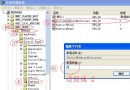
  1. 執行 Win+R 輸入 regedit 開啟登錄編輯器。
  2. 搜尋 AutoEndTasks,將數值改為 1(啟用自動結束無回應程式)。
  3. 同路徑下找到 HungAppTimeout、WaitToKillAppTimeout,數值改為 2000 或更小(預設 5000/20000 毫秒)。
  4. 找到 MenuShowDelay,改為 0 消除選單延遲,或依習慣設定。
  5. 按 F3 繼續搜尋並修改所有同名鍵值。

重開機後,關機與開機速度皆有顯著提升。

四、進階:隱藏開機捲動條(可選)

若不需開機畫面捲動條,回到「啟動和故障恢復」→「編輯」,在 /fastdetect 後加入 /noguiboot。重開機即不再顯示捲動條,再省數秒。

五、固定區域網路 IP 加快網路識別

  1. 右鍵「網路芳鄰」→「內容」→ 右鍵「區域連線」→「內容」。
  2. 雙擊「Internet 通訊協定 (TCP/IP)」→ 選「使用下列 IP 位址」。
  3. 輸入 192.168.0.1、子網路遮罩 255.255.255.0(不影響上網,僅供區網識別)。

此舉讓系統跳過 DHCP 尋址流程,進入桌面更快速。

總結

依序完成上述五大步驟,XP 開機時間可從數十秒縮減至十秒內。建議先備份登錄與 boot.ini,調整過程中若出現不穩,可隨時還原。享受極速開機的愉悅吧!

Copyright © Windows教程網 All Rights Reserved