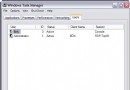
Windows XP 專業版內建遠端桌面,但預設僅允許單一使用者登入(本地或遠端二擇一)。若需本地使用者與遠端使用者「同時」各自擁有獨立桌面工作,需修改系統檔案與登錄以啟用終端服務的並行連線功能。
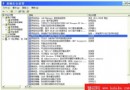
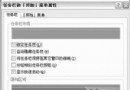
termsrv.dll(舊版允許並行連線,新版已封鎖)。services.msc → 找到「Terminal Services」 → 啟動類型改為「已停用」 → 確定 → 重新開機。termsrv.dll 依序覆蓋以下兩處(建議先備份原檔):%systemroot%\system32\dllcache\termsrv.dll%systemroot%\system32\termsrv.dllregedit → 定位 HKEY_LOCAL_MACHINE\SYSTEM\CurrentControlSet\Control\Terminal Server\Licensing Core → 新增 DWORD 值 EnableConcurrentSessions = 1。services.msc → 「Terminal Services」 → 啟動類型改「自動」 → 按「啟動」 → 確定。XP SP2 後微軟在 termsrv.dll 加入檢查機制,偵測到多重連線即強制登出舊 Session。Build 2055 版無此檢查,配合登錄 EnableConcurrentSessions=1 即可繞過限制。此技術後來被整合進各類「XP 多使用者補丁」工具中。