Windows XP Windows 7 Windows 2003 Windows Vista Windows 綜合教學 Linux 系統教學
Windows 10 Windows 8 Windows 2008 Windows NT Windows Server 電腦軟體教學

Windows XP 設定自動登入後新增密碼導致開機卡住解決法

編輯:XP 系統基礎知識

朋友反映:在已設定「自動登入」的 Windows XP 中為 Administrator 帳號新增密碼後,開機進入「Windows 正在啟動…」畫面長時間無反應,疑似當機。經測試驗證,此為自動登入機制與密碼設定衝突所致,以下提供完整解決流程。

故障成因

啟用「自動登入」時,系統預期無需密碼即可直接進入桌面。若事後為自動登入的帳號設定密碼,開機流程會在嘗試自動驗證時因密碼不符而卡住,無法進入登入介面,也無法顯示錯誤訊息。

解決步驟

1. 進入安全模式

  1. 重開機,在 XP 開機畫面出現前連續點擊 F8
  2. 選擇「安全模式」,以 Administrator 帳號及新設定的密碼登入

2. 開啟進階使用者帳號控制介面

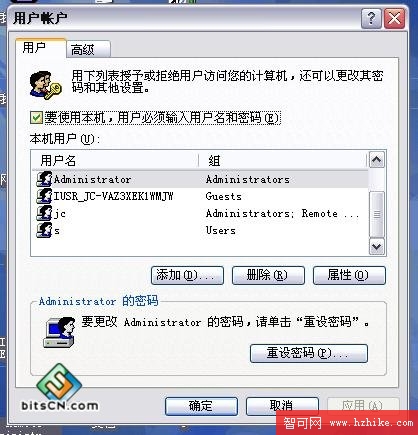
  1. 點擊「開始」→「執行」,輸入 control userpasswords2 按 Enter
  2. 彈出「使用者帳號」視窗
  3. 使用者帳號設定視窗

3. 停用自動登入、改為一般登入模式

  1. 勾選「使用者必須輸入使用者名稱和密碼,才能使用這台電腦」
  2. 按下「確定」並重新開機
  3. 重開機後將出現標準的多使用者登入畫面,輸入帳號密碼即可正常進入系統

4. 若仍需自動登入功能

  1. 再次執行 control userpasswords2
  2. 選擇欲自動登入的使用者帳號
  3. 取消勾選「使用者必須輸入使用者名稱和密碼…」
  4. 按下「確定」後,系統會彈出要求輸入該帳號密碼的對話框——務必正確輸入密碼
  5. 若留空密碼,重開機後將再次發生卡住故障

核心提醒

Windows XP 的自動登入機制要求:若帳號有密碼,必須在自動登入設定中正確提供該密碼;若帳號無密碼,則不應勾選自動登入選項。兩者不一致時即會導致開機流程無限等待驗證。

Copyright © Windows教程網 All Rights Reserved