Windows XP Windows 7 Windows 2003 Windows Vista Windows 綜合教學 Linux 系統教學
Windows 10 Windows 8 Windows 2008 Windows NT Windows Server 電腦軟體教學

Windows XP 遠端關機指令實作:群組原則授權與 Shutdown.exe 批次關機

編輯:XP 系統基礎知識

需求:下班後統一關閉全公司電腦

員工下班不關機,逐台檢查太耗時。利用 XP 內建 shutdown.exe 搭配群組原則授權,單一管理機即可遠端批次關機。

第一階段:被控端授權(每台電腦執行一次)

  1. Win+R → gpedit.msc 開啟群組原則編輯器。
  2. 依序展開:電腦設定 → Windows 設定 → 安全性設定 → 本機原則 → 使用者權限指派。
  3. 右側雙擊「從遠端系統強制關機」。
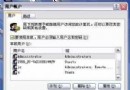
  4. 點「新增使用者或群組」 → 輸入管理員帳號(如 Heyongsheng) → 確定 → 確定關閉。

完成後,該帳號即擁有遠端強制關機權限。

第二階段:主控端執行批次關機

  1. Win+R → shutdown -i 開啟「遠端關機」圖形介面。
  2. 點「瀏覽」 → 「開始尋找」 → 列出網域/工作群組所有電腦。
  3. 按住 Ctrl 多選欲關機電腦 → 確定。
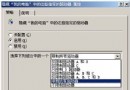
  4. 選擇關機原因(如「已規劃:維護」) → 確定。
  5. 系統自動發送關機指令,受控電腦顯示倒數計時對話框並關機。

命令列替代方案(適合腳本/排程)

shutdown /s /m \\ComputerName /t 30 /c "系統維護,30秒後關機" /f /d p:4:1
  • /s 關機,/r 重開機。
  • /m \\Computer 指定遠端目標。
  • /t xxx 延遲秒數。
  • /c "註解" 顯示於倒數視窗。
  • /f 強制關閉應用程式。
  • /d p:4:1 原因代碼(已規劃:應用程式維護)。

注意事項

  • 目標電腦必須啟用「檔案與印表機共享」(TCP 445/139 通暢)。
  • 防火牆需允許「遠端管理」或開放 RPC 動態埠範圍。
  • 目標電腦若有未儲存文件,/f 會強制關閉導致資料遺失,建議先通知使用者。
  • 工作群組環境需雙方建立相同帳號/密碼,或啟用「來賓」帳號並授權(不建議,安全性低)。

結語

群組原則授權 + shutdown -i 圖形介面,讓 IT 管理員輕鬆實現「一鍵關全公司」,兼具效率與可控性。

Copyright © Windows教程網 All Rights Reserved