Windows XP 內建的「系統還原」功能,就像給電腦買了一份時光保險。當系統因安裝驅動、修改註冊表或中毒而出現故障時,它能將系統狀態「倒帶」回到建立還原點的那一刻,讓你輕鬆擺脫重灌系統的痛苦。本文將從基礎操作到進階技巧,完整解析這項救命神技。
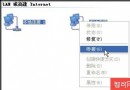
右鍵「我的電腦」→「內容」→「系統還原」分頁,確保「在所有磁碟機上關閉系統還原」未勾選,且欲保護的分區狀態為「監視中」。
路徑:開始 → 所有程式 → 附屬應用程式 → 系統工具 → 系統還原 → 選擇「建立還原點」 → 輸入描述名稱(如「裝顯卡驅動前」) → 完成。
注意:請確保硬碟有足夠可用空間,否則建立會失敗。
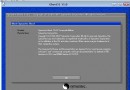
同樣開啟「系統還原精靈」 → 選擇「將我的電腦還原到較早的時間」 → 挑選日期與還原點 → 下一步確認 → 系統自動重啟完成還原。
重要:執行前請關閉所有執行中的程式,避免資料遺失。
在「系統還原」分頁點選「設定」,可拖曳滑桿限制最大使用空間(預設 12%),或勾選「關閉這個磁碟機上的系統還原」釋放空間。
「我的電腦」→ 右鍵磁碟機 → 「內容」→「一般」→「磁碟清理」→「其他選項」分頁 → 「系統還原」區塊點「清理」。這會保留最近一個還原點,刪除其餘舊點,瞬間騰出幾百 MB 空間。
%systemroot%\system32\restore\rstrui.exe 啟動還原精靈。System Volume Information 重建索引。先在「資料夾選項」顯示受保護系統檔案,找到該資料夾;若為 NTFS 分區需先取得存取權(安全性分頁 → 新增目前使用者)。接著在「系統還原」分頁取消勾選「關閉系統還原」→「套用」→ 重新開啟系統還原,丟失的還原點就會重現。開啟 regedit,定位至 HKEY_LOCAL_MACHINE\SOFTWARE\Microsoft\Windows NT\CurrentVersion\SystemRestore:
DiskPercent:預設 12,可改為 5~20 之間。DSMax / DSMin:以 MB 為單位直接指定上下限(DWORD 值)。善用系統還原,讓你的 XP 系統永遠擁有「後悔藥」,關鍵時刻一鍵回春!