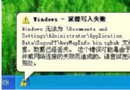
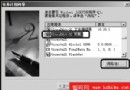
Windows XP 推出時最大的亮點之一,莫過於作業系統原生支援光碟燒錄功能。這項整合讓使用者無需安裝 Nero 等第三方軟體,即可直接在「我的電腦」中完成資料燒錄與複寫光碟清除。然而,這項功能預設並未啟用,且相關參數設定直接影響燒錄成功率與速度。本文將詳細說明如何啟用 XP 內建燒錄、調整暫存區位置、設定燒錄速度,以及透過嚮導快速清除 CD-RW 光碟。
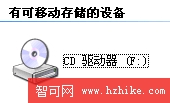
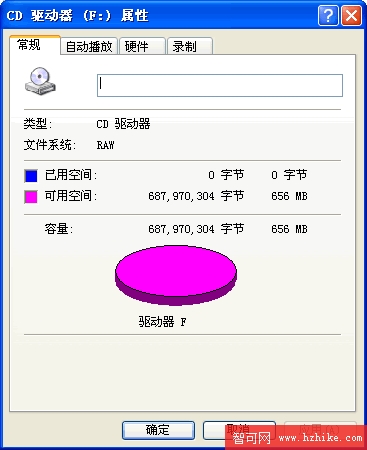
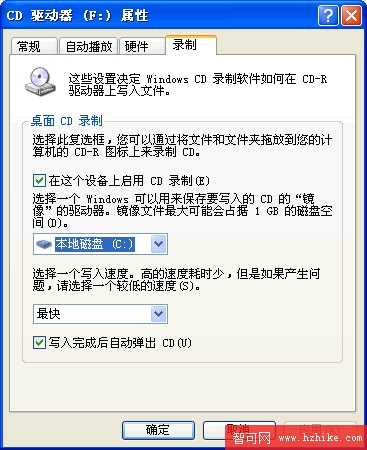
安裝完成 Windows XP 後,開啟「我的電腦」,若偵測到燒錄機,裝置名稱下方會顯示「具有可移動儲存裝置的裝置」字樣。將空白光碟放入燒錄機,右鍵點擊光碟機圖示選擇「內容」,切換至「錄製」頁籤。勾選「在此裝置上啟用 CD 錄製」即可啟動燒錄功能;取消勾選則會將燒錄機降級為唯讀光碟機。
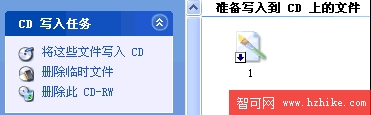
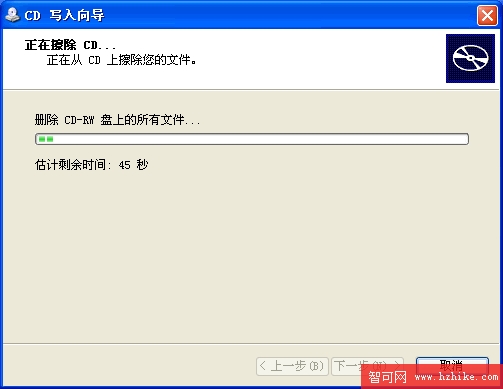
將複寫光碟放入燒錄機,在「我的電腦」中開啟該光碟機。左側「CD 寫入工作」區塊會出現「清除這張 CD-RW」選項,點擊即啟動清除嚮導。
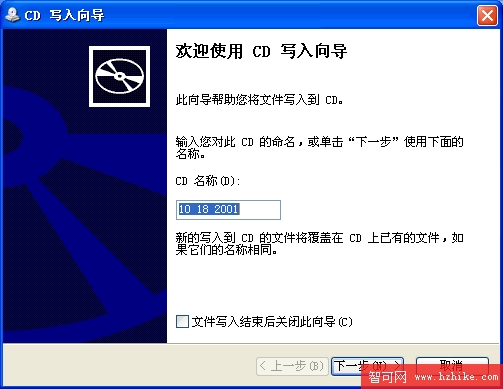
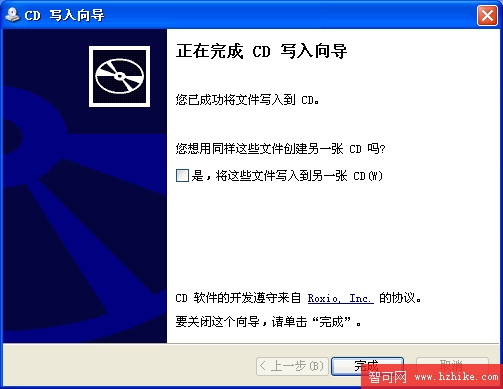
點擊「下一步」開始清除。以 10 倍速 CD-RW 為例,理論約需 45 秒,實測約 1 分鐘左右完成。
掌握這些設定,Windows XP 內建燒錄功能足以應付日常資料備份與光碟複寫需求,省去安裝龐大套裝軟體的麻煩。