離線檔案與 EFS:行動辦公的安全基石
Windows 2000 引入「離線檔案」(Offline Files,又稱 Client-Side Caching, CSC),讓使用者在斷網狀態下仍能瀏覽、編輯網路共享檔案,重新連線時自動同步變更。Windows XP 更進一步整合 加密檔案系統 (EFS, Encrypting File System),允許將整個離線檔案快取資料庫加密,為經常攜帶筆電外出的行動用戶提供強力資料保護——即使筆電遺失,離線快取中的敏感資料也無法被讀取。
離線檔案資料庫的加密運作機制
- 本機建立單一共用資料庫儲存所有使用者的離線檔案,透過 ACL 限制存取權限
- 資料庫以普通資料夾形式呈現,隱藏內部結構;其他使用者無法看見或存取彼此檔案
- 啟用加密後,整個資料庫以電腦的 EFS 憑證加密,不支援單一檔案/資料夾解密
- 預設即啟用此保護,防止惡意程式利用本地 EFS 功能攻擊離線快取
重要限制與注意事項
- 顏色標示差異:加密的離線檔案在離線模式下不會以不同顏色顯示;伺服器端若設定加密,線上模式下才會顯示加密顏色,兩種模式視覺效果不同
- CSC 以 SYSTEM 權限執行:任何使用者、以 SYSTEM 執行的程式、本機管理員皆可存取 CSC 快取。敏感資料環境下,必須限制管理員存取權並啟用 SYSKEY 防禦離線攻擊
- 嚴禁加密漫遊設定檔檔案:登入時載入漫遊設定檔,加密會導致系統無法開啟設定檔檔案,造成登入失敗
啟用離線檔案加密:步驟圖解
- 開啟「Windows 檔案總管」→ 「工具」選單 → 「資料夾選項」
- 切換至 「離線檔案」分頁
- 同時勾選:
- ✅ 啟用離線檔案
- ✅ 為保護資料安全而對離線檔案進行加密
- 點擊「確定」套用設定
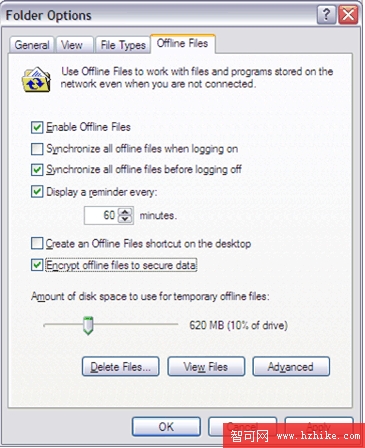
注意:此功能僅限 Windows XP Professional 版本可用。
加密生效後的行為
啟用後,所有被快取至本機的離線檔案,會在寫入快取的同時使用該使用者的專屬金鑰與憑證進行加密。無需額外操作,保護過程完全透明。
最佳實務建議
- 筆電必開:所有攜帶出門的筆電務必啟用此功能
- 搭配 SYSKEY:在 BIOS 設定開機密碼、啟用 SYSKEY (執行
syskey.exe 設定啟動金鑰儲存於磁碟機/密碼),雙重防禦實體存取攻擊
- 限制本機管理員:敏感資料環境下,嚴格控制本機管理員群組成員
- 定期同步:養成離線工作後盡快連線同步的習慣,減少本機快取敏感資料的時間窗口
結語
Windows XP 離線檔案加密是專為行動用戶設計的「隱形盔甲」——零干擾、全自動、資料庫級加密。配合 SYSKEY 與權限管控,可有效化解筆電遺失導致的資料外洩風險。IT 管理者應將此功能納入行動裝置標準映像與群組原則,確保全員受保護。