下載試用軟體 (Shareware) 往往伴隨試用期限制,到期功能鎖定。若安裝數量大、手動解除安裝繁瑣,易導致過期垃圾軟體長期佔用硬碟。Windows 內建「任務排程器」即可自動化此流程:
操作步驟 (以 Windows 2000/XP 為例)
- 「開始」→「程式集」→「附屬應用程式」→「系統工具」→「排程工作」。
- 雙擊「新增排程工作」啟動精靈 → 「下一步」。
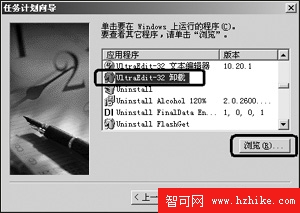
- 精靈列出系統可執行檔,**找到目標軟體自帶的解除安裝程式** (通常名為
uninst.exe, uninstall.exe 或 unwise.exe,位於安裝目錄)。列表無則「瀏覽」手動定位。選中 → 「下一步」。
- 命名任務 (如「移除 XXX 試用版」) → 選「一次性」 → 「下一步」。
- 設定「開始日期」為軟體試用期到期日 (依授權協議推算),「開始時間」設為確定會開機的時段 (任務需在開機狀態下執行) → 「下一步」。
- 輸入執行帳號密碼 (通常為當前登入用戶) → 「下一步」 → 「完成」。
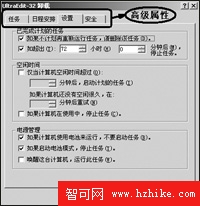
- (進階) 勾選「完成時開啟此工作的進階內容」:可設定「僅在網路連線時執行」、「電池供電時停止」等條件。
關鍵提醒
- **必須使用軟體官方解除安裝程式**,直接刪除資料夾會留下註冊表殘留、DLL 殘留、啟動項殘留,污染系統。
- 任務執行時系統**必須處於開機/登入狀態**,關機/休眠不會喚醒執行。設定時間請確保有人使用電腦。
- 適用於「嘗鮮型」試用軟體;長期使用軟體請正規購買授權,支持開發者。
幾分鐘設定,換取長期乾淨系統環境。任務排程器不僅能定時備份、磁碟整理,更是管理軟體生命週期的隱形管家。