前言:隨身碟取代軟碟,成最佳維護開機媒體
USB 隨身碟容量大、速度快、可重複寫入,製作成 DOS/Windows PE 開機碟,攜帶 Ghost、PQMagic、殺毒軟體等維護工具,是現代電腦維護的標準配備。
一、 導入開機磁區 (兩種方法)
方法 1:廠商格式化工具 (最簡單)
- 使用隨身碟附贈格式化工具 (如 Apacer、Transcend、Kingston 官網提供下載)。
- 選擇「建立開機磁碟」/「USB-HDD 模式」/「USB-ZIP 模式」 → 格式化即完成開機磁區寫入。
方法 2:DOS 指令 FORMAT X: /S (通用)
- 將隨身碟插入電腦,使用 Windows 98/Me 開機軟碟/光碟開機進入 DOS。
- 確認隨身碟磁碟代號 (如 G:)。
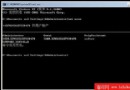
- 執行:
FORMAT G: /S (/S 參數複製系統檔案 IO.SYS、MSDOS.SYS、COMMAND.COM 到開機磁區)。
- 格式化完成,隨身碟即具備 DOS 開機能力。
二、 修改啟動檔優化相容性
- 找一張 Windows 98 開機軟碟,將所有檔案 (含隱藏/系統檔) 複製到隨身碟,覆蓋同名檔。
- 編輯
AUTOEXEC.BAT:找到 PATH 開頭那行,行首加 REM (註解掉原 PATH 設定),避免路徑錯誤導致指令找不到。
- 編輯
SETRAMD.BAT:找到 a:\findramd → 改為 findramd (移除磁碟代號),確保記憶體磁碟偵測正常運作。
- 儲存檔案。
三、 加入常用維護工具 (建議清單)
| 工具 | 用途 | 備註 |
|---|
| Ghost.exe / Ghost32.exe | 磁碟映像備份/還原 | DOS 版用於純 DOS 環境,WinPE 版用於 Windows PE |
| PQMagic.exe (DOS 版) | 分割區建立/調整/複製/格式化 | PowerQuest PartitionMagic 8.0 DOS 版 |
| SMARTDRV.EXE | 磁碟快取,大幅加速 DOS 下複製/映像速度 | 務必在 AUTOEXEC.BAT 載入 |
| CHKDSK.EXE / SCANDISK.EXE | 磁碟錯誤檢測/修復 | DOS 版 |
| FDISK.EXE | 傳統分割區管理 | 支援大於 64GB 硬碟需新版 |
| EDIT.COM | DOS 文字編輯器 | 修改設定檔/批次檔 |
| FORMAT.COM | 格式化磁碟/分割區 | |
| XCOPY.EXE / COPY.EXE | 檔案複製 (支援子目錄/屬性) | |
| Anti-virus DOS 掃毒程式 | 離線掃毒 (如 F-Prot、McAfee Command Line) | 病毒碼需定期更新 |
四、 進階:製作 Windows PE 開機隨身碟 (現代首選)
DOS 環境不支援 NTFS 寫入、無網路、無 USB 大量儲裝驅動。建議改用 Windows PE (WinPE):
- 下載 Windows ADK (Assessment and Deployment Kit) 或使用第三方封裝工具 (如 WinPE Builder、伏羲 PE、微軟官方 WinPE ISO)。
- 使用
diskpart 或 Rufus/UltraISO 將 WinPE ISO 寫入隨身碟 (UEFI+BIOS 雙模式)。
- WinPE 內建:完整 NTFS 讀寫、網路驅動、PowerShell、DISM、映像部署、註冊表編輯、遠端桌面等。
- 可自行加入 Ghost32、DiskGenius、CrystalDiskInfo、病毒掃描等 WinPE 版工具。
結語
從傳統 DOS 開機碟到現代 WinPE 隨身碟,核心精神相同:攜帶最強維護工具箱,隨時隨地拯救故障電腦。建議維護人員準備一支「DOS 版 (舊機相容)」+ 一支「WinPE 版 (新機主力)」雙隨身碟策略,無往不利。