Windows XP Windows 7 Windows 2003 Windows Vista Windows 綜合教學 Linux 系統教學
Windows 10 Windows 8 Windows 2008 Windows NT Windows Server 電腦軟體教學

用 Tiger 主題與微軟雅黑字體美化 Windows XP 介面

編輯:XP 系統基礎知識

想讓 Windows XP 擁有類 Mac OS X 的視覺風格與 Vista 級的微軟雅黑字體?本教學適用於 Windows XP Service Pack 2,手把手教你完成破解限制、套用主題、啟用 ClearType、設定字體全流程。

準備檔案(請自行搜尋下載)

  • 微軟雅黑字體 0.70 版(msyh.ttf、msyhbd.ttf)
  • NeoWin UxTheme Patcher for XP SP2(破解第三方主題限制)
  • Tiger Visual Style(含 Tiger、Tiger Graphite、Tiger Blue 三風格,各有標準/Compact 版本、蘋果滑鼠游標、回收站圖示、1920x1080 壁紙)

步驟 1:安裝微軟雅黑字體

解壓 msyh.zip,將兩個 .ttf 複製到 C:\Windows\Fonts 目錄。

步驟 2:破解 UxTheme.dll 限制

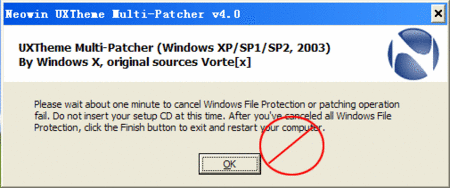
執行 UXTheme Multi-Patcher (Neowin Edition) 4.0.exe,依畫面指示操作:
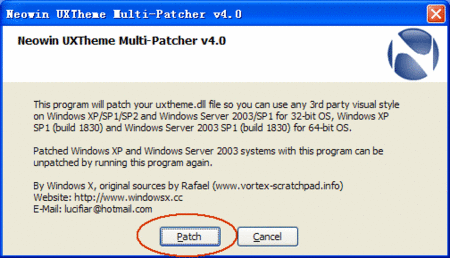
  1. 點擊「Patch」按鈕。
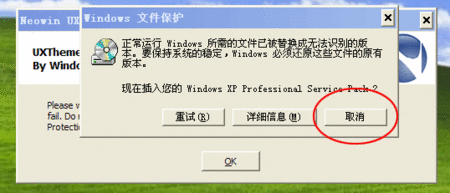
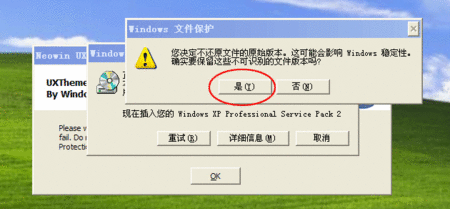
  2. 等待 Windows 檔案保護對話框彈出 後再點「是」/「確定」。
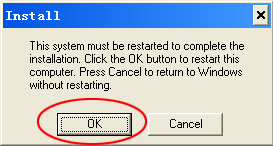
  3. 完成後點「OK」重新開機。
步驟1
步驟2 等待檔案保護
步驟3 檔案保護彈出
步驟4
步驟5 重開機

步驟 3:套用 Tiger 視覺風格

解壓 Tiger.zip,將 Tiger TheWorld 資料夾與 Tiger TheWorld.msstyles 複製到 C:\Windows\Resources\Themes,雙擊 .msstyles 即可套用。
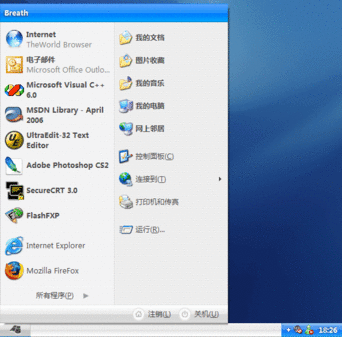
套用後效果

步驟 4:啟用 ClearType 字體平滑

桌面右鍵→「內容」→「外觀」→「效果」→「使用下列方法平滑螢幕字型」選「ClearType」→確定。
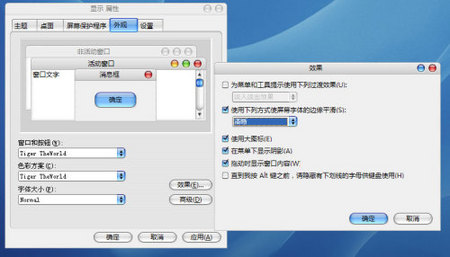
啟用 ClearType

步驟 5:設定 IE 預設字體為微軟雅黑

IE→「工具」→「網際網路選項」→「字型」→「網頁字型」選「微軟雅黑」→確定。(網頁強制指定字體者除外)
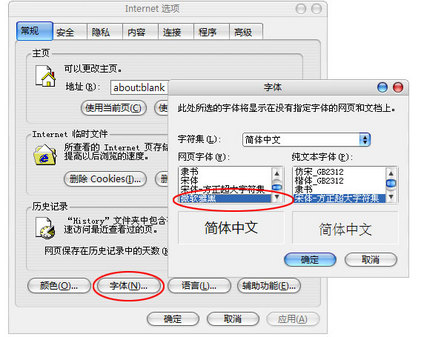
IE 字體設定

完成以上步驟,你的 Windows XP 將煥然一新,擁有優雅的視覺風格與銳利的字體顯示效果。

Copyright © Windows教程網 All Rights Reserved