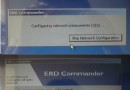
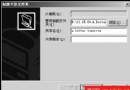
隨著 DDR 內存價格跌破 1 元/MB,512MB 甚至 1GB 內存已成裝機標配。但 Windows XP 受限於 32 位地址空間與文件系統緩存機制,單純增加內存對「小文件頻繁讀寫」 (臨時文件、瀏覽器緩存、編譯中間文件) 提升有限。將閒置內存劃分為 **RAM Disk (內存虛擬盤)**,讀寫速度可達實體硬盤 50-100 倍,延遲近乎為零,是釋放大內存性能的最直接手段。
後續調整大小/盤符只需在介面修改後點 Apply Setting 即時生效,無需再次重啟。
重啟後,在「系統屬性 → 環境變量」將 TEMP、TMP 指向 RAM Disk 盤符;在 IE「Internet 選項 → 設置」將「臨時 Internet 文件」移動至 RAM Disk。效果立竿見影:
• 瀏覽器打開網頁、緩存圖片/JS 幾乎無延遲
• 解壓縮大量小文件 (如源碼包) 速度提升 3-5 倍
• 視頻編輯預覽、Photoshop 擦除歷史記錄寫入飛快
⚠ 斷電即丟失! RAM Disk 內容不寫入實體硬盤,關機/死機/藍屏會導致數據永久消失。因此:
✅ 只存放「可再生」數據:瀏覽器緩存、編譯輸出、解壓臨時目錄
❌ 絕不存放:文檔、郵件數據庫、下載未完成的大文件
💡 進階技巧:編寫關機腳本 (gpedit.msc → 關機腳本) 自動將 RAM Disk 關鍵目錄同步備份至硬盤,開機腳本自動還原,實現「準持久化」。
| 方案 | 優點 | 缺點 |
|---|---|---|
| Tweak XP 內建 | 圖形界面、兼容性好、免費版可用 | 功能較簡單、無動態調整大小 |
| Gavotte Ramdisk | 支援動態分配、NTFS 壓縮、映像文件持久化 | 需手動編輯注冊表、對新手不友好 |
| Dataram RAMDisk | 商業級、支援多盤、自動備份映像 | 免費版限 1GB、廣告較多 |
對於 XP 老機焕新,Tweak XP 方案最省心;折騰黨可嘗試 Gavotte 釋放更多潛力。
番茄花園 Windows XP 版本安全漏洞分析:空密碼 Administrator 與 LimitBlankPasswordUse 被竄改
解決 Windows XP「使用者帳號」控制台項目空白、Media Player 無法開啟
Windows XP 系統效能優化四招:清理啟動項、提高檔案系統效能、啟用 DMA、磁碟重組
善用本地安全性原則強化密碼策略:從複雜度到歷史記錄全方位防護
拒絕 Windows XP「怪脾氣」:網路共享、防火牆、Guest 帳號完整設定指南
Piky Basket:跨資料夾批量複製/移動檔案的「無影手」神器