滾動條轉 10 圈才進桌面?典型癥狀:
• 啟動項過多 (自啟服務、預讀緩存、多系統引導菜單)
• 硬盤控制器跑在 PIO 模式而非 DMA
• 註冊表關機/菜單延遲參數保持默認大值
• GUI 引導介面 (滾動條) 消耗寶貴的啟動秒數
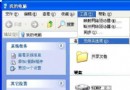
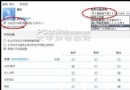
Win + Pause → 「高級」→「啟動和故障恢復」→「設置」:
✅ 取消勾選「寫入系統事件日誌」
✅ 取消勾選「自動重新啟動」
⚠ 多系統用戶**保留**「顯示操作系統列表的時間」
點「編輯」確認 boot.ini 內核參數為 /fastdetect,**暫不添加** /noguiboot (留給第三階段)。
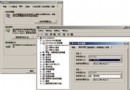
設備管理器 → 「IDE ATA/ATAPI 控制器」→ 分別雙擊「主要/次要 IDE 通道」→「高級設置」:
• 傳送模式:**DMA (若可用)**
• 設備類型:光驅位置改為「無」 (若無光驅)
• 點確定 → 重啟
原理:XP 默認常因兼容性回退到 PIO 模式,導致硬盤讀寫速度不足 5 MB/s,啟動文件讀取成為瓶頸。DMA 可釋放 CPU 並將吞吐提升至 33/66/100 MB/s。
運行 regedit,搜索 AutoEndTasks (按 F3 遍歷所有 ControlSet) 依次修改:
| 鍵值名 | 默認值 | 建議值 | 作用 |
|---|---|---|---|
| AutoEndTasks | 0 | 1 | 關機時自動結束無響應程序,免等待 |
| HungAppTimeout | 5000 | 2000 | 判定程序「無響應」等待時間 (毫秒) |
| WaitToKillAppTimeout | 20000 | 2000 | 關機給程序的體面退出時間 |
| MenuShowDelay | 400 | 0-100 | 開始菜單/右鍵菜單彈出延遲,0 為即時 |
修改完成後重啟,體驗「關機即走人、菜單無延遲」的爽快感。
重新進入「啟動和故障恢復」編輯 boot.ini,在 /fastdetect 後追加 /noguiboot:
multi(0)disk(0)rdisk(0)partition(1)\WINDOWS="Windows XP" /fastdetect /noguiboot效果:啟動過程不再顯示滾動條畫面,直接黑屏過渡到登錄/桌面。若喜歡看滾動條可跳過此步。
| 階段 | 滾動圈數 | 大約耗時 | 體感 |
|---|---|---|---|
| 原始安裝 | 10+ | 55 秒 | 喝杯咖啡回來 |
| 階段一+二 | 2-3 | 18 秒 | 剛坐好就進桌面 |
| 全三階段 | 1-1.5 | 12 秒 | 幾乎感覺不到等待 |
Prefetch 目錄 → 反而讓下次啟動更慢 (XP 會重建)堅持「DMA 模式 + 註冊表超時縮減 + 可選 noguiboot」三板斧,才是 XP 啟動加速的科學正解。