什麼是 RIS?
RIS(Remote Installation Services,遠程安裝服務)是 Windows 2000 Server 引入的技術,允許管理員從中央伺服器透過網絡為多台客戶機自動化部署 Windows XP Professional,無需逐台手動安裝光碟。
RIS 核心優勢
- 大規模部署效率:一次配置,多機同時安裝,大幅降低人力成本。
- 簡化伺服器管理:集中管理安裝映像、驅動程式與應答檔。
- 災難恢復:客戶機故障時可透過網絡重裝系統快速恢復。
- 安全性持久:即使客戶機重啟,仍受伺服器端安全策略保護。
適用場景
- 需在多台電腦部署相同 Windows XP 環境(企業、學校電腦教室)。
- 網絡已具備 DHCP、DNS、Active Directory 三大基礎設施(RIS 運作必要條件)。
- 客戶機網卡支援 PXE(Pre-boot Execution Environment)網路開機。
詳細部署步驟
一、伺服器端配置(Windows 2000 Server / Windows Server 2003)
1. 安裝 RIS 服務組件
「控制台」→「新增/移除程式」→「新增/移除 Windows 元件」→ 勾選「遠程安裝服務」。同時會安裝 BINL、SIS、SIS Groveler、TFTP 等核心協議。
2. 運行 RISETUP 配置服務
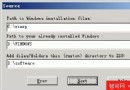
- 「執行」輸入
RISETUP 啟動嚮導。
- 遠程安裝資料夾位置:必須在 NTFS 5.0+ 分區,且非系統啟動分區。
- 初始設置:選「回應要求服務的客戶電腦」;可勾選「不回應未知客戶電腦」增強安全。
- 安裝來源檔案位置:指向 Windows XP Professional 光碟映像(i386 目錄)。
- 映像資料夾名稱:自訂或用預設。
- 易記描述與說明文字:接受預設即可。
- 確認「審核設置」無誤後點「完成」,系統自動複製安裝檔(數分鐘)。
3. DHCP 授權與 Active Directory 權限委派
- 開啟「DHCP 管理工具」,右鍵伺服器選「授權」驗證 RIS 伺服器。
- 開啟「Active Directory 使用者和電腦」,右鍵目標網域/OU →「委派控制」→ 添加將使用 RIS 的使用者/群組 → 勾選「將電腦加入網域」權限。此步驟賦予客戶機在 AD 中建立電腦帳號的權利。
(可選)透過群組原則進一步限制映像存取權、設置安裝選項等。
二、客戶機前置準備
- 硬體符合 Windows XP Professional 最低需求,並通過硬體相容性測試(HCL)。
- 網卡支援 PXE;若不支援,需製作「遠程安裝開機磁碟」(軟碟/USB)引導啟動。
- 確認已獲伺服器授權,可在指定網域/OU 建立電腦帳號。
- BIOS 設置:啟用網路開機,選擇「On with PXE」模式。
三、啟動安裝流程
- 客戶機開機,選擇「Network Service Startup」(網路服務啟動)。
- 下載「客戶端安裝嚮導」(CIW),使用者以網域帳號登入選擇可用映像。
- 選擇安裝模式:「自動安裝」(使用應答檔無人值守)、「自訂安裝」或「重新啟動未完成的安裝」。
- 安裝程序正式啟動,後續流程與光碟安裝一致。
總結
RIS 結合應答檔可實現完全無人值守安裝,是大規模 Windows XP 部署的利器。掌握「伺服器配置 → DHCP/AD 授權 → 客戶機 PXE 啟動」三大環節,即可輕鬆建立自動化部署管道,顯著降低總擁有成本(TCO)。