前言
作為 Windows 9x/Me 與 2000 的優秀繼任者,Windows XP 將網絡支持提升至新高度。以下分享五個實用網絡技巧,涵蓋診斷、頻寬優化、連接共享、IE 修復與郵件整合。
1. 善用「網絡診斷」工具快速定位故障
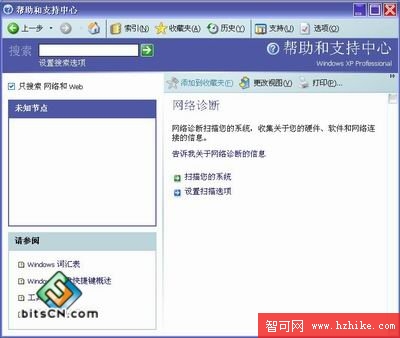
路徑:「開始」→「所有程式」→「附件」→「系統工具」→「系統資訊」→「工具」→「網絡診斷」。
- 選擇「掃描您的系統」可自動檢測網絡連接、相關程式與服務狀態。
- 掃描結果顯示 Internet 服務、電腦資訊、調制解調器、網卡等詳細信息;問題項會標註「失敗」或「未配置」。
- 點擊項目前的「+」可展開細節;「設置掃描選項」允許自定義診斷範圍。
2. 解除 QoS 預留頻寬限制,釋放 100% 網速
Windows XP 預設保留 20% 頻寬給 QoS(服務品質)封包調度器。修改方法:
- 「執行」輸入
gpedit.msc 開啟「群組原則」。
- 依序展開:「電腦設定」→「管理範本」→「網絡」→「QoS 封包調度程序」。
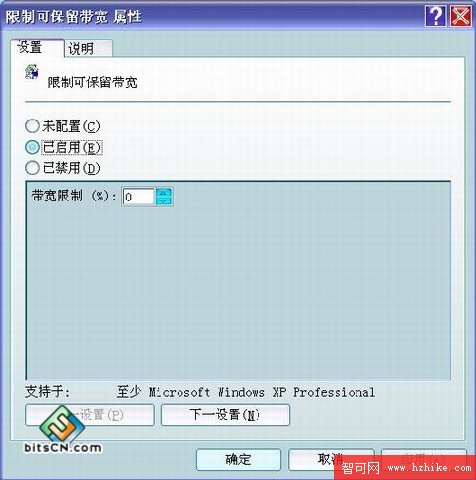
- 雙擊右側「限制可保留頻寬」,選「已啟用」,將「頻寬限制」改為 0%。
- 確定套用後,在網絡連接屬性中可見「QoS Packet Scheduler」已載入。
注意:不可選「已停用」,否則系統仍按 20% 預留。Home 版無群組原則,無法修改。
3. 內建 ICS 實現 Internet 連接共享,免裝第三方軟體
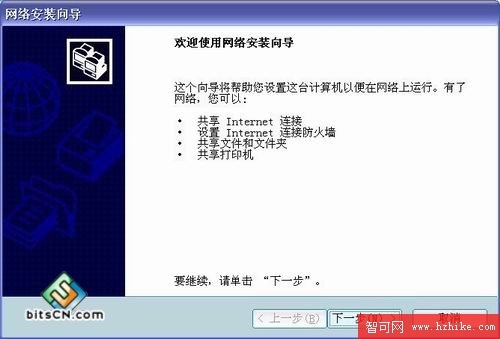
Windows XP 內建「Internet 連接共享」(ICS),按嚮導逐步配置即可讓區域網其他電腦透過主機上網。需基本 TCP/IP 與網卡設置知識(如主機網卡設固定 IP、啟用 DHCP 分配給客戶端)。
4. 透過群組原則修復被惡意修改的 IE 標題列與首頁
無需冒險編輯登錄檔,群組原則即可恢復:
- 開啟
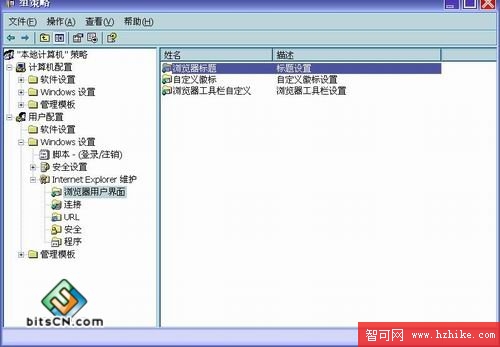
gpedit.msc,展開「用戶設定」→「Internet Explorer 維護」。
- 修復標題列:雙擊「瀏覽器使用者介面」→「瀏覽器標題」,勾選「自訂標題列」並輸入所需文字。
- 修復首頁:展開「URL」→ 雙擊「重要 URL」,設定首頁網址並啟用。
5. 檔案總管右鍵直發郵件,圖片自動壓縮加速傳輸
Windows XP 與 Outlook Express 無縫整合:
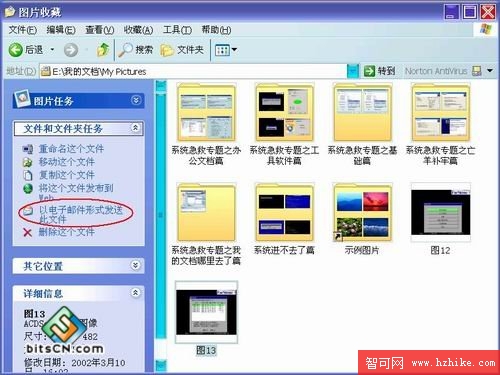
- 在「我的電腦」/「我的文件」中右鍵檔案 → 「發送給」→ 「郵件收件者」,自動喚起 Outlook Express 並附加檔案。
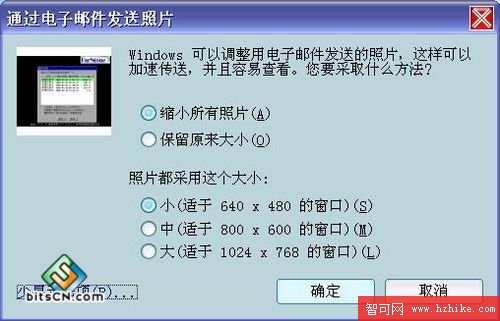
- 若為圖片檔,彈出對話框可選擇「縮小圖片」或調整尺寸,無需開啟圖片軟體即可壓縮,加快寄送並方便收件人查看。
小結
這五個技巧充分展現 Windows XP 以使用者為中心的網絡設計理念,善用內建工具即可解決常見痛點,提升效率與安全性。