Windows XP Windows 7 Windows 2003 Windows Vista Windows 綜合教學 Linux 系統教學
Windows 10 Windows 8 Windows 2008 Windows NT Windows Server 電腦軟體教學

深入 Windows XP 系統還原:關閉非系統分區、調整備份週期、保護重要資料、雙重還原模式

編輯:XP 系統基礎知識

一、基礎:關閉非系統分區還原省空間

  1. Win+Pause/Break 開啟「系統屬性」→「系統還原」分頁。
  2. 「可用的磁碟機」選非系統分區→「設定」→勾選「關閉這個磁碟機上的系統還原」。
  3. 系統分區可調整滑桿保留空間;或勾選「在所有磁碟機上關閉系統還原」全關。

關閉後系統分區根目錄會有隱藏資料夾 System Volume Information 存放還原點(NTFS 下無法直接存取)。

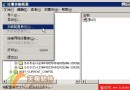
查看隱藏資料夾:總管「工具」→「資料夾選項」→「檢視」→取消「隱藏受保護的作業系統檔案」→選「顯示所有檔案和資料夾」。

二、修改自動備份還原點間隔(預設 24 小時)

  1. Win+R→regedit。
  2. 定位 HKEY_LOCAL_MACHINE\SOFTWARE\Microsoft\Windows NT\CurrentVersion\SystemRestore。
  3. 修改 RPGlobalInterval (DWORD),單位為秒(預設 86400 = 24小時,十六進位 15180)。
  4. 重開機生效。

三、保護特定資料夾不被還原覆蓋

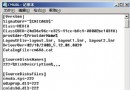
  1. regedit 定位 HKEY_LOCAL_MACHINE\SYSTEM\CurrentControlSet\Control\BackupRestore\FilesNotToBackup。
  2. 右鍵→「新增」→「多字串值」→命名任意→修改數值輸入資料夾絕對路徑(每行一個)。
  3. 重開機後系統還原將跳過該資料夾。

四、使用系統還原

模式一:正常模式(工具介面)

  1. 「開始」→「程式集」→「附屬應用程式」→「系統工具」→「系統還原」。
  2. 「建立還原點」:輸入描述→建立。
  3. 「還原」:選「將電腦還原到較早時間」→用日曆/列表選還原點→下一步確認→重開機完成。

模式二:災難模式(最後已知正常配置)

多重開機選 XP 後立即按 F8→選「最後一次正確的配置」→自動使用最近一次還原點修復(系統嚴重損壞、安全模式也進不去時適用)。

Copyright © Windows教程網 All Rights Reserved