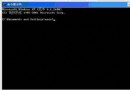
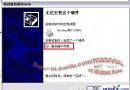
故障修復主控台是無法進入安全模式時的終極修復工具,可啟用/停用服務、格式化磁碟、讀寫 NTFS 分區、修復開機磁區等。
help 列出所有指令,help 指令名 看詳細說明。Attrib、Batch、Bootcfg、ChDir (CD)、Chkdsk、Cls、Copy、Delete (Del)、Dir、Disable、Format、Diskpart、Enable、Expand、Fixmbr、Fixboot 等。
Diskpart [/add | /delete] [裝置名|磁碟機代號|分區名] [大小MB]
/add 建立分區,需指定大小(MB)。/delete 刪除分區,指定磁碟機代號(如 E:)或分區名。範例:
刪除 F 槽:diskpart /delete F:
建立 200MB 分區:diskpart /add \Device\HardDisk0 200
Fixboot [磁碟機代號]
範例:向 D: 系統分區寫入新開機磁區 → Fixboot D:
\Cmdcons 資料夾與 Cmldr 檔案。Boot.ini→「屬性」取消「唯讀」→記事本開啟刪除 C:\cmdcons\bootsect.dat="Microsoft Windows Recovery Console"/cmdcons 該行 → 存檔 → 恢復 Boot.ini 唯讀屬性。Windows XP SP2 IE 本機區域拖放繞過補丁缺陷:DYNSRC 限制被智取
Windows XP 待機喚醒失效?BIOS 電源模式 S1/S3 設定錯誤
Windows XP 忘記登入密碼解決方案:密碼重設磁碟、管理員帳號、第三方工具
電腦操作實用技巧 60 招:視窗管理、瀏覽器、快速鍵、關機捷徑、DOS 視窗、IP 設定、QQ 隱身、啟動碟、PQ 分區救援、長檔名等
Windows XP 桌面快捷方式大全:鎖定電腦、遠程桌面、資源管理器雙擊、網路時間同步、防火牆、系統圖示
Windows XP 開機故障完整排除指南:10 大經典解法