Windows XP Windows 7 Windows 2003 Windows Vista Windows 綜合教學 Linux 系統教學
Windows 10 Windows 8 Windows 2008 Windows NT Windows Server 電腦軟體教學

Windows XP 自動清理 Temp 暫存資料夾:批次檔 + 群組原則關機執行

編輯:XP 系統基礎知識

為什麼要清理 Temp?

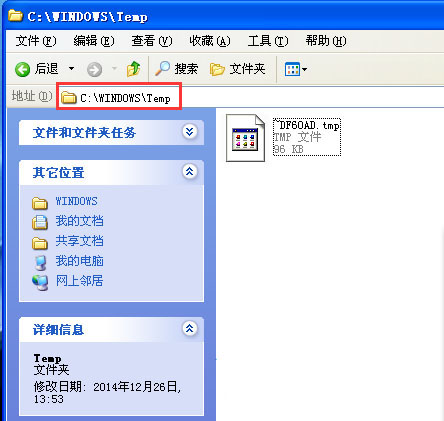
%TEMP%(通常在 C:\Documents and Settings\<使用者>\Local Settings\Temp)堆積大量暫存檔、安裝解壓縮殘留、瀏覽器快取,導致磁碟空間不足、開機變慢、防毒掃描耗時。定期自動清理可保持系統輕盈。

三步驟設定自動清理

1. 變更 Temp 路徑(選擇性,建議移至非系統碟)

  1. 在 D 槽建立 D:\UserData\TEMP 資料夾。
  2. 右鍵「我的電腦」→「內容」→「進階」→「環境變數」。
  3. 「使用者變數」與「系統變數」中找到 TEMP、TMP,編輯為 D:\UserData\TEMP。

2. 建立清理批次檔

記事本存為 CleanTEMP.bat(編碼 ANSI/UTF-8 無 BOM):

@echo off
rd %TEMP% /s /q
mkdir %TEMP%
  • rd /s /q:安靜刪除資料夾及所有子項。
  • mkdir:重建空資料夾,避免程式寫入失敗。

3. 群組原則設定關機執行

  1. 執行 gpedit.msc 開啟「群組原則編輯器」。
  2. 依序展開:
    「電腦設定」→「Windows 設定」→「指令碼 (啟動/關機)」。
  3. 雙擊「關機」→「加入」→ 瀏覽選取 CleanTEMP.bat → 確定。
  4. 關閉群組原則,下次關機即自動清空 Temp。

群組原則設定關機指令碼

替代方案:工作排程器定時清理

若不想等關機,可用「排程工作」每日/每週執行:

  1. 控制台 → 「排程工作」→「新增排程工作」。
  2. 瀏覽選取 CleanTEMP.bat,設定每日無人時段(如 03:00)執行,勾選「只有在網路連線時才執行」等條件視需求。

注意事項

  • 批次檔執行時若有檔案被鎖定(如瀏覽器開啟),rd 會略過該檔案,屬正常現象。
  • 系統變數 %TEMP% 指向 C:\Windows\Temp,同樣可加入清理:rd %SystemRoot%\Temp /s /q && mkdir %SystemRoot%\Temp。
  • 搭配 cleanmgr /sagerun:1(磁碟清理工具自動模式)可更全面清理系統垃圾。

結語

幾行指令 + 群組原則,讓 Windows XP 在每次關機時自動「排毒」,長期使用依然順暢。

Copyright © Windows教程網 All Rights Reserved