Windows XP Windows 7 Windows 2003 Windows Vista Windows 綜合教學 Linux 系統教學
Windows 10 Windows 8 Windows 2008 Windows NT Windows Server 電腦軟體教學

找回 Windows XP 被隱藏的元件:工作列分組、系統匣圖示、輸入法、開始選單與安全性分頁

編輯:XP 系統基礎知識

前言

Windows XP 引入許多「智慧型」介面行為,雖然初衷是簡化操作,卻常讓習慣舊版 Windows 的使用者以為功能消失。本文整理五個最常見的「藏起來」情境,教你如何找回原本熟悉的介面元件。

1. 突然消失的工作列按鈕——「分組相似工作列按鈕」

現象: 開啟多個 IE 視窗時,工作列按鈕不再像 Win 98 那樣擠得只剩圖示,而是自動合併成單一按鈕,旁邊帶著小三角箭頭。

原因: XP 預設開啟「分組相似工作列按鈕」,當空間不足時將同類程式收疊。
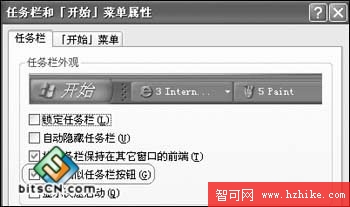
工作列分組示意圖

還原方法:

  1. 右鍵點擊「開始」按鈕 → 選擇「內容」。
  2. 切換到「工作列」索引標籤。
  3. 在「工作列外觀」區域,取消勾選「分組相似工作列按鈕」。
  4. 按「確定」,所有視窗即刻恢復獨立顯示。

2. 自動隱藏的系統匣圖示——「隱藏不活動的圖示」

現象: 系統匣 (通知區域) 右側出現一個「雙向箭頭」或「向左箭頭」按鈕,點擊才能看到完整圖示;部分常駐圖示 (如音量、輸入法) 會自動縮進去。

原因: XP 引入「隱藏不活動的圖示」機制,長時間未互動的圖示自動摺疊。
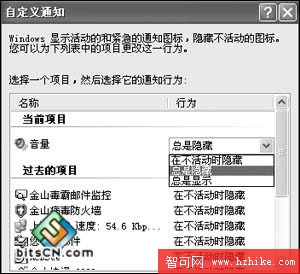
系統匣自動隱藏示意圖

自訂行為:

  1. 右鍵「開始」→「內容」→「工作列」索引標籤。
  2. 點選「隱藏不活動的圖示」後的「自訂」按鈕。
  3. 在清單中對每個圖示選擇:「永遠隱藏」、「永遠顯示」或「不活動時隱藏」。

3. 久違的輸入法圖示——語言列設定

現象: 系統匣找不到輸入法切換圖示,無法快速切換中英或開啟輸入法屬性。

原因: XP 預設不顯示語言列,需手動開啟。

啟用步驟:

  1. 控制台 → 「日期、時間、語言和地區選項」 → 「地區和語言選項」。
  2. 「語言」索引標籤 → 按「詳細資料」。
  3. 在「文字服務和輸入語言」視窗左下角按「語言列」。
  4. 勾選「在桌面上顯示語言列」→ 確定。

語言列會以浮動工具列或停駐在工作列形式出現,功能比舊版系統匣圖示更完整。

4. 縮短的「開始」選單與「我的最愛」——個人化選單

現象: 開始選單與 IE「我的最愛」只顯示常用項目,底部有一條細長按鈕 (雙向箭頭),點擊才展開完整清單。

原因: XP 預設啟用「個人化選單」,依使用頻率自動摺疊較少用的項目。
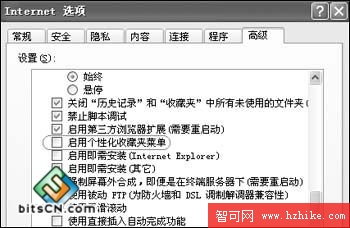
個人化我的最愛選單

關閉方式:

  • 開始選單: 右鍵「開始」→「內容」→「開始功能表」索引標籤 → 「自訂」→ 取消「使用個人化選單」。
  • IE 我的最愛: IE 功能表「工具」→「網際網路選項」→「進階」→ 捲動到「啟用個人化我的最愛功能表」→ 取消勾選 → 確定。

5. 消失的 NTFS「安全性」分頁——簡易檔案共享

現象: NTFS 分區或資料夾「內容」視窗裡找不到「安全性」分頁,無法設定詳細權限。

原因: XP 預設開啟「使用簡易檔案共享」,隱藏進階 ACL 介面。
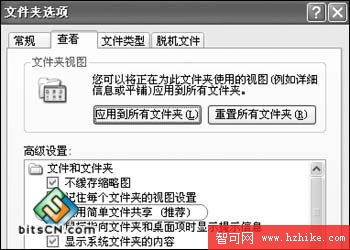
取消簡易檔案共享

恢復「安全性」分頁:

  1. 開啟「我的電腦」或總管 → 功能表「工具」→「資料夾選項」。
  2. 「檢視」索引標籤 → 捲動到底部「進階設定」。
  3. 取消勾選「使用簡易檔案共用 (建議)」 → 確定。

此時右鍵 NTFS 資料夾 → 「內容」即可看到完整的「安全性」分頁,可精細控制使用者/群組權限。

結語

這些「藏起來」的功能本質上都是 XP 為了降低新手門檻而設計的預設行為。瞭解背後機制後,你可以依個人習慣決定保留或關閉,打造最順手的工作環境。

Copyright © Windows教程網 All Rights Reserved