前言
更換主板(晶片組不同)後直接開機常因驅動衝突導致藍畫面或無限重開機。依循下列步驟可在不重裝系統情況下完成遷移。
一、 一般操作步驟
- 備份系統分區: 使用 Ghost 製作映像檔,以防萬一。
- 拔除所有 PCI 擴充卡(保留顯示卡)。
- 移除硬碟加速程式: 控制台 → 新增/移除程式 → 移除 Intel IAA、VIA IDE Tool 等。
- 將 IDE 控制器改為標準驅動:
- 「我的電腦」右鍵 → 內容 → 硬體 → 裝置管理員。
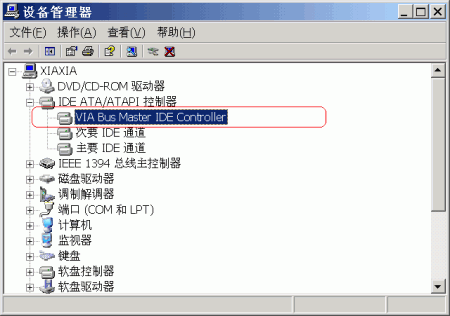
- 展開「IDE ATA/ATAPI 控制器」→ 第一個子項即為主板晶片組(如 Intel 82801DB/DBM)。
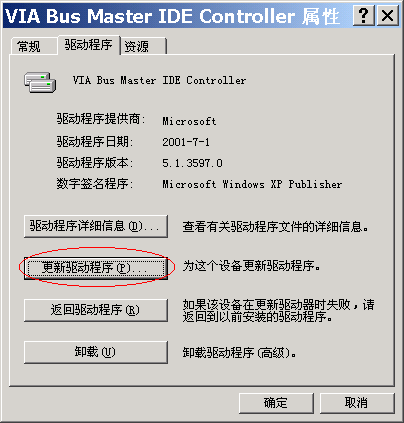
- 雙擊該項 → 「驅動程式」索引標籤 → 「更新驅動程式」。
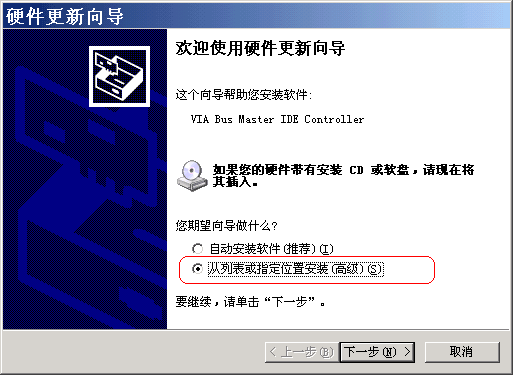
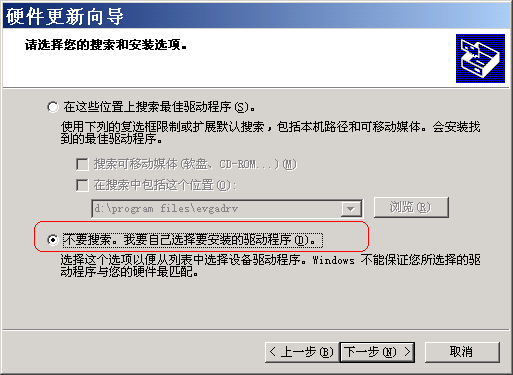
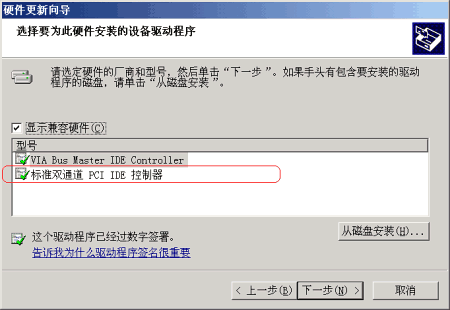
- 選「從清單或指定位置安裝」→ 「不搜尋,我要自行選擇」→ 選 標準雙通道 PCI IDE 控制器 → 完成安裝。
- 關機(不可重新開機),更換主板,裝上顯示卡開機。 若順利進入 XP,安裝新主板晶片組驅動程式即可。
二、 特殊情況對策(仍藍畫面/重開機)
- 重複步驟 1~4。
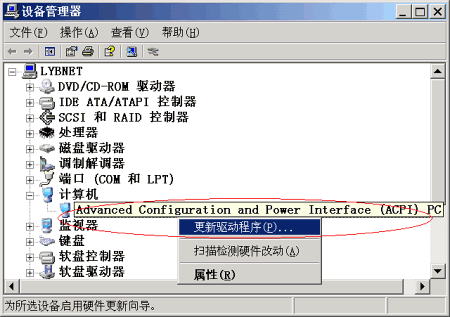
- 裝置管理員中點選最上層「電腦」→ 子項為
ACPI Uniprocessor PC 或 Advanced Configuration and Power Interface PC。
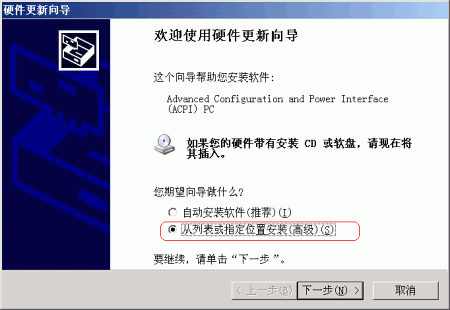
- 右鍵 → 「更新驅動程式」→ 同樣選「從清單自行選擇」→ 選擇 與原本不同的類型(非多處理器相關)。
- 完成後關機,換上新主板僅插顯示卡開機。
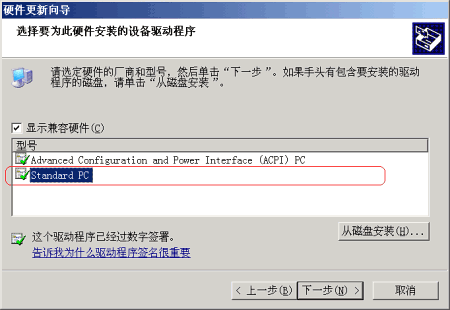
- 若仍失敗,嘗試進入安全模式;或將電腦類型改為 Standard PC(會失去部分電源管理/IRQ 分配功能,但基本使用無礙)。
關鍵圖示說明