Windows XP 的任務欄看似平凡,實則暗藏許多提升效率的實用功能。當你同時開啟多個程式、網頁或文件時,任務欄很容易擠得滿滿當當,找視窗變成一場「大海撈針」。本文整理 12 招任務欄進階技巧,從分組優化、工具列妙用到故障排除,助你駕輕就熟掌控桌面環境。
XP 內建的「分組相似任務欄按鈕」能將同一程式的多個視窗疊合成一個按鈕,點擊即可展開選單。預設情況下,系統依「最早開啟」排序,但透過登錄檔調整,你可以改變這項規則:
regedit,瀏覽至 HKEY_CURRENT_USER\SOFTWARE\MICROSOFT\Windows\CURRENTVERSION\EXPLORER\ADVANCEDTaskbarGroupSize依照習慣調整分組門檻,能大幅減少誤點、找視窗的時間。
右鍵任務欄空白處 → 「工具列」 → 勾選「Windows Media Player」。啟動 WMP 並最小化,任務欄右側即會出現播放/暫停、上一首/下一首、音量等控制鈕,無須切換視窗即可操作音樂播放。
完成後,桌面圖示全數隱藏;滑鼠移至螢幕邊緣,快捷方式列自動滑出,離開又自動收回,桌面瞬間變身極簡風。
現在將滑鼠移至螢幕頂端,「位址列」即會彈出。你可以直接輸入路徑(如 D:\Data)、指令(gpedit.msc、regedit)、甚至網址(https://example.com),按 Enter 即可開啟,宛如一個永遠在手邊的「執行」對話框。
進階應用:右鍵工具列把手 → 「工具列」 → 「新增工具列」,選取「我的最愛」資料夾,即可在頂端列直接存取書籤網站;同理亦可加入常用資料夾。
一般的「鎖定任務欄」僅防止誤拖曳,任何人仍可右鍵解除。若需強制鎖定(如公用電腦),請使用群組原則:
gpedit.msc 開啟群組原則編輯器設定後,「工作列屬性」中的「鎖定工作列」選項將變灰無法點選,徹底杜絕隨意更動。
現象:點擊任務欄圖示完全無反應,但桌面、開始功能表仍正常運作。成因多為「進階文字服務」中的語音、手寫元件與特定軟體衝突(如清除文件記錄、快速關閉多個 IE 視窗時易觸發)。
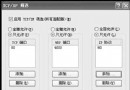
解決方案:關閉少用的進階文字服務:
注意:此舉會隱藏輸入法指示器,日後需以 Ctrl+Shift 切換輸入法。
右鍵任務欄空白處 → 「工具列」 → 「桌面」。再次右鍵工具列把手,取消「顯示文字」與「顯示標題」。桌面所有捷徑將以圖示形式排列於任務欄,即使開滿視窗,也能一鍵點擊桌面捷徑啟動程式,無須先最小化所有視窗。
防止他人亂改任務欄設定,可透過群組原則或登錄檔禁用右鍵選單:
gpedit.msc → 「使用者設定」→「系統管理範本」→「工作列與 [開始] 功能表」→「禁止存取工作列的右鍵選單」→「已啟用」HKEY_CURRENT_USER\Software\Microsoft\Windows\CurrentVersion\Policies\Explorer 新建 DWORD NoTrayContextMenu = 1同技巧一,於 HKEY_CURRENT_USER\Software\Microsoft\Windows\CurrentVersion\Explorer\Advanced 新建 DWORD TaskbarGroupSize,數值即為觸發分組的最少視窗數(如設 5 表示開啟 5 個以上同程式視窗才分組)。
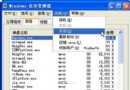
若完全不想分組:右鍵任務欄 → 「屬性」→「工作列」索引標籤 → 取消勾選「分組相似工作列按鈕」。
控制台 → 「聲音和音訊裝置」→「音量」索引標籤 → 勾選/取消「將音量圖示放在工作列」。同理,網路連線、電源選項亦可在各自屬性中控制圖示顯示。
右鍵工作列 → 「工具列」 → 「快速啟動」。將常用程式捷徑拖入此區,即可單擊啟動。配合「鎖定工作列」防止誤刪,打造專屬一鍵啟動區。
掌握這 12 招,Windows XP 任務欄不再只是顯示開啟程式的列,而是你高效操作桌面的中樞指揮台。立即嘗試調整,體驗更順手的作業流程!