Windows XP SP2 引入大量安全機制,導致相容性問題頻發。本文彙總 7 類高頻故障,提供經驗證的修復步驟,涵蓋 IE 驗證碼、BT 下載、Style XP、IE 安全等級、Maxthon 攔截、安全性中心氣泡、解除安裝。
現象: 含驗證碼頁面圖片位置顯示紅叉,無法登入/註冊。
修復: 登錄表 HKLM\SOFTWARE\Microsoft\Internet Explorer\Security → 新增 DWORD BlockXBM = 0(十六進位) → 重啟 IE。
方案一(不推薦): 關閉防毒軟體(降低安全性)
方案二(標準): 修補 tcpip.sys
C:\WINDOWS\SYSTEM32\DRIVERS\tcpip.sysOffset 00000130、4F322 → 修改位元組(SP2 2180 版數據,其他版本參考 lvllord.de 表格)drivers、ServicePackFiles\i386、dllcacheEvID4226Patch.exe 自動修補(支援多版本)方案一: 更新最新版 https://www.tgtsoft.com/download.php
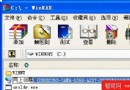
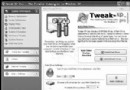
方案二: 手動修補 uxtheme.dll
副本 → UltraEdit → Offset 0001BB8C 將 81 EC 88 00 00 00 A1 18 改 33 F6 8B C6 C9 C2 08 00 → 替換系統檔(需安全模式/PE)
修復: 登錄表 HKCU\Software\Microsoft\Windows\CurrentVersion\Internet Settings\Zones\3 → MinLevel = 0x10000(十六進位) → 重啟 IE 可設定更低等級。
修復: 將 Maxthon.exe 重命名為 IExplore.exe → 重新設定為預設瀏覽器。SP2 依進程名稱判斷是否套用攔截邏輯。
修復: 「控制台」→「安全性中心」→「變更安全性中心提醒我」→ 取消勾選「防火牆」「自動更新」「病毒防護」→ 確定。
cd %Windir%\$NtServicePackUninstall$\Spuninst && spuninst.exe → 依提示操作| 問題 | 核心原因 | 修復層面 | 風險 |
|---|---|---|---|
| IE 驗證碼紅叉 | SP2 封鎖 XBM 圖片格式 | 登錄表 BlockXBM=0 | 低 |
| BT 下載慢 | tcpip.sys 限制半開連線 10 | 修補系統核心驅動 | 中(需防毒配合) |
| Style XP 失效 | uxtheme.dll 簽名驗證增強 | 更新軟體/修補 DLL | 低 |
| IE 安全等級受限 | SP2 強制 MinLevel | 登錄表降低門檻 | 中(降低防禦) |
| Maxthon 無攔截 | 進程名稱白名單機制 | 改名為 IExplore.exe | 低 |
| 安全性中心氣泡 | 預設提醒策略 | 介面關閉提醒 | 無 |
| 需解除 SP2 | 相容性/穩定性問題 | 標準解除安裝流程 | 低(有還原點) |
SP2 相容性修復的核心邏輯是:登錄表調整策略門檻、核心驅動修補突破限制、進程偽裝繞過白名單、介面關閉干擾提醒。掌握這 7 大修復,能解決 95% 以上 SP2 後遺症。建議將此表列入 XP SP2 維護手冊,新機部署/重灌後按清單逐項檢查套用。