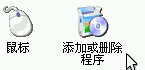
「新增/移除程式」是 Windows XP 管理軟體安裝與解除安裝的中央控制台。善用此功能可清理無用程式、釋放磁碟空間、修復損毀應用程式,甚至移除 Windows 元件。本文將詳細說明介面操作、判斷可移除程式的技巧,以及避免誤刪關鍵系統元件的注意事項。
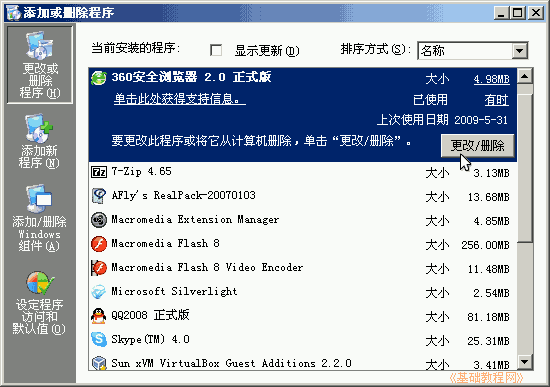
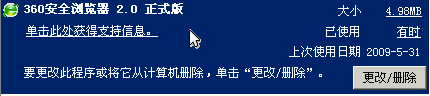
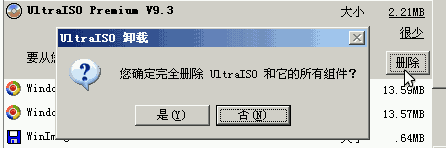
清單顯示每個程式的名稱、發布者、安裝日期、大小與使用頻率。建議關注:
| 建議移除 | 嚴禁移除 |
|---|---|
| 重複安裝的下載工具、播放器、壓縮軟體 | 顯示卡、聲音卡、晶片組等驅動程式 |
| 多套防毒軟體(僅保留一套) | 音訊解碼器、DirectX、.NET Framework 等執行庫 |
| 自動安裝的工具列、插件、廣告軟體 | 系統標示為「Windows 更新」或「修補程式」的項目 |
點選左側「新增/移除 Windows 元件」,可安裝或移除 IIS、MSN Explorer、Windows Messenger 等內建組件,依需求勾選即可。
定期檢視並清理不需要的程式,不僅能騰出寶貴磁碟空間,還能減少系統啟動項目,提升整體效能。操作前建議先建立還原點,以防誤刪關鍵元件導致系統異常。