「網路連線」是 Windows XP 管理區域網路、ADSL 寬頻撥號與無線網路的核心介面。本文將引導你認識連線類型、建立寬頻撥號、設定區域網路 IP/DNS,並解讀連線圖示上的狀態圖示,助你快速排除網路問題。
一、開啟網路連線
- 控制面板切換至「經典檢視」。
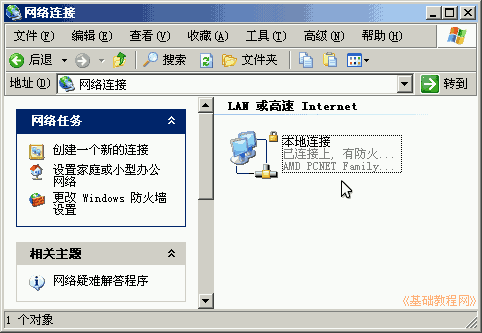
- 雙擊「網路連線」圖示,進入管理介面。

二、認識連線類型與圖示
視窗中常見三類連線:
- 區域連線: 乙太網路卡連接區域網路。
- 無線網路連線: 無線網卡連接 Wi-Fi。
- 寬頻連線: ADSL/PPPoE 撥號上網連線。
三、建立 ADSL 寬頻撥號連線
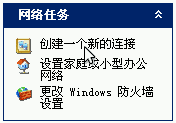
- 點選左側工作窗格的「建立新的連線」。
- 依嚮導選擇「連接到網際網路」→「手動設定我的連線」→「使用需要使用者名稱和密碼的寬頻連線」。
- 輸入 ISP 提供的帳號、密碼,完成即可撥號上網。
四、設定區域網路固定 IP 與 DNS
適用於透過路由器、共用上網或企業網路環境:
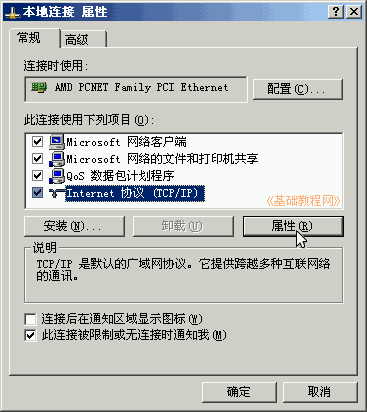
- 右鍵「區域連線」→「內容」→ 選取「Internet 通訊協定 (TCP/IP)」→「內容」。
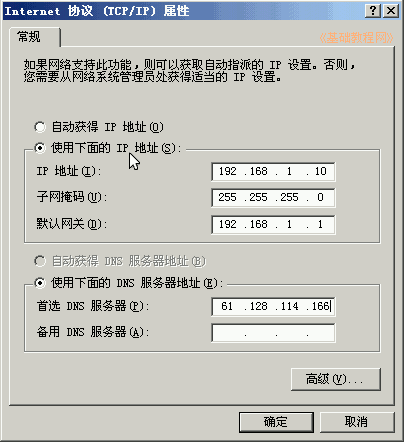
- 選擇「使用下列 IP 位址」,輸入 IP、子網路遮罩、預設閘道。
- 選擇「使用下列 DNS 伺服器位址」,輸入慣用/備用 DNS(可詢問網管或查閱說明書)。
五、解讀連線圖示狀態圖示
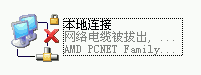
- 小鎖圖示: 表示已啟用 Internet 連線防火牆 (ICF),連線受保護。
- 紅叉圖示: 表示網路纜線未連接、裝置異常或驅動程式問題,需檢查硬體連線。
掌握上述操作,即可獨立完成家庭或小型辦公室的網路架設與基本故障排除。建議定期檢查驅動程式版本,並備份可用的 IP/DNS 設定以備不時之需。