Windows XP Windows 7 Windows 2003 Windows Vista Windows 綜合教學 Linux 系統教學
Windows 10 Windows 8 Windows 2008 Windows NT Windows Server 電腦軟體教學

Windows 記憶體優化九大秘訣:分頁檔位置、大小、停用、清理、快取、監控、釋放、資料整理與硬體搭配

編輯:XP 系統基礎知識

1. 變更分頁檔位置

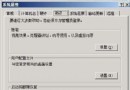
將分頁檔移至非系統碟(如 D:),避免系統碟碎片化、磁頭跳動降低效能。路徑:我的電腦 → 內容 → 進階 → 效能設定 → 進階 → 變更虛擬記憶體。移動後記得刪除原系統碟 pagefile.sys。

2. 調整分頁檔大小

  • 勿將初始/最大值設相同(系統不會真正填滿實體記憶體才用分頁檔)。
  • 初始值設小(如實體記憶體 1.5 倍),最大值設大(3~4 倍)防止溢位。
  • 原則:實體記憶體越大,分頁檔依賴度越低。

3. 停用分頁檔(大記憶體專用)

實體記憶體 ≥ 512MB(現代建議 ≥ 4GB)可嘗試停用。登錄檔:HKEY_LOCAL_MACHINE\SYSTEM\CurrentControlSet\Control\Session Manager\Memory Management\DisablePagingExecutive = 1。需重開機生效。

4. 關機時清理分頁檔

同路徑 ClearPageFileAtShutdown = 1,關機時將分頁檔內容歸零整理,非刪除檔案,下次開機更乾淨。

5. 調整系統快取比例(Win98/Me)

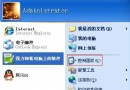
控制台 → 系統 → 效能 → 檔案系統 → 硬碟,角色選「網路伺服器」分配更多記憶體做快取;CD-ROM 標籤可調光碟機快取大小。

6. 監控記憶體使用率

使用 系統監視器(perfmon.msc)觀察可用記憶體,低於 60% 即需關閉程式或加裝記憶體。

7. 及時釋放記憶體

  • 重新開機(最徹底)。
  • 關閉暫不用程式。
  • 剪貼簿存有大圖片佔用大量記憶體,剪貼幾字文字即可釋放。

8. 優化記憶體資料排列

  • 桌面/工作列捷徑勿過多。
  • 減少常駐背景程式。
  • 避免同時開啟過多視窗/檔案。
  • 長時間使用後重開機整理記憶體碎片。

9. 提升其他硬體效能

記憶體非孤立運作,總線、CPU、硬碟、顯存同樣關鍵。顯存過小、硬碟過慢將成為瓶頸,無法發揮大記憶體優勢。

本文詳細講解虛擬記憶體概念與優化方法,使讀者理解其在記憶體與硬碟間的工作關係,認清虛擬記憶體非越大越好,應依電腦實際配置合理調整,掌握後定能提升機器效能。

Copyright © Windows教程網 All Rights Reserved