虛擬記憶體是什麼?為什麼需要它?
當執行程式所需資料超過實體記憶體(RAM)容量時,Windows 會將暫時未使用的資料頁面交換至硬碟上的分頁檔(Pagefile.sys),騰出 RAM 空間給當前作用中的程式。這個硬碟保留區域就是「虛擬記憶體」。預設情況下,Windows 自動管理分頁檔大小,但這往往導致檔案碎片化、讀寫效率下降,進而引發「虛擬記憶體不足」警告。
手動設定虛擬記憶體步驟(以 Windows XP 為例)
- 右鍵點擊桌面「我的電腦」→「內容」→「進階」索引標籤。
- 在「效能」區塊點擊「設定」→「進階」索引標籤。
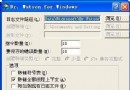
- 於「虛擬記憶體」區塊點擊「變更」。
- 選擇一個剩餘空間較大的分割區(建議非系統碟),勾選「自訂大小」。
- 輸入「初始大小」與「最大值」(單位 MB),點擊「設定」→「確定」。
- 重新開機使設定生效。
圖 1:虛擬記憶體自訂大小設定
Windows 98 設定參考
「開始」→「設定」→「控制台」→「系統」→「效能」→「虛擬記憶體」,選擇「讓我指定自己的虛擬記憶體設定」,指定分割區與最小/最大值。
圖 2:Windows 98 虛擬記憶體設定介面
專家建議:劃分一個小分割區(如 2-4 GB)專門存放分頁檔、IE 暫存檔等,並定期對該分割區執行磁碟重組,可顯著提升讀寫效能。
虛擬記憶體大小該設多少?兩大計算法則
1. 通用經驗法則(依實體記憶體容量)
- RAM ≤ 256 MB:設定為實體記憶體的 1.5 倍。
- 256 MB < RAM < 512 MB:設定為 等於實體記憶體容量。
- RAM ≥ 512 MB:設定為實體記憶體的 0.5 倍(或固定 512-768 MB),大容量記憶體系統較少用到分頁檔。
初始大小與最大值設為相同數值,可避免分頁檔動態縮放造成碎片。
2. 精準監測法(量身訂做)
透過系統監視器記錄實際分頁檔使用率,算出最適合您使用習慣的數值:
- 先將初始/最大值設為同一較大數值(如 500 MB)。
- 開啟「控制台」→「系統管理工具」→「效能」。
- 展開「效能記錄與警示」→「計數器記錄」,右鍵「新增記錄設定」,命名(如「虛擬記憶體測試」)。
- 點擊「新增計數器」→ 效能物件選「Paging File」→ 計數器選「% Usage Peak」→ 執行個體選「_Total」→ 新增→關閉。(圖 3)
- 「記錄檔」索引標籤將類型改為「文字檔」,確定返回主視窗。
- 右鍵點擊剛建立的項目選「啟動」(圖 4)。
- 正常使用電腦一段時間(執行常用大型軟體、遊戲等)。
- 停止記錄,開啟系統碟 \PerfLogs\虛擬記憶體測試_000001.csv,找倒數第二欄的最大值(如 46 代表 46%)。
- 最佳初始大小 = 500 MB × 46% = 230 MB。最大值建議設為初始值的 2-3 倍(約 460-690 MB)。
圖 3:新增分頁檔使用率峰值計數器
圖 4:啟動虛擬記憶體監測記錄
圖 5:CSV 記錄檔分析範例
透過實測數據設定,能讓虛擬記憶體既不浪費硬碟空間,又能滿足峰值需求,讓系統運作更順暢高效。