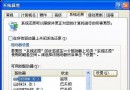
為了保護重要文件不被他人偷窺,許多人習慣將檔案設為「隱藏」屬性。但這招只要在資料夾選項勾選「顯示所有檔案」,甚至連「系統」+「隱藏」雙重屬性都能輕易破解(再取消勾選「隱藏受保護的作業系統檔案」即可)。雖然專業加密軟體效果好,但多半收費且密碼管理麻煩,一旦忘記密碼連自己都打不開。其實完全不需要第三方工具,善用 Windows 註冊表就能實現真正徹底的隱藏。
regedit 開啟註冊表編輯器。HKEY_LOCAL_MACHINE\SOFTWARE\Microsoft\Windows\CurrentVersion\Explorer\Advanced\Folder\Hidden\SHOWALL現在在總管中找到要隱藏的檔案/資料夾,將屬性設為「隱藏」,點擊「檢視」→「重新整理」,檔案瞬間消失。即使勾選「顯示所有檔案」和「顯示受保護的作業系統檔案」,這些檔案依然查無蹤影。
修改 CheckedValue 為 0 實際上是將「顯示所有檔案」選項本身隱藏,因此總管看不到,但命令列仍可存取。
g:a.txt)即可開啟。g:\mydocument),將所有隱藏檔案移入並設為隱藏屬性。需要查看時,開啟「命令提示字元」輸入:dir g:\mydocument /a:h/a:h 表示顯示隱藏檔案)即可列出所有隱藏檔案,再輸入完整路徑開啟所需檔案。mydocument 中放置幾個非隱藏檔案作為掩護,他人開啟資料夾不易發現隱藏檔案。dir g:\mydocument /a:h > g:\liebiao.txt 將隱藏檔案清單輸出到文字檔,需要時直接參考路徑開啟。這招零成本、無需軟體、密碼管理零負擔,是保護隱私資料的絕佳替代方案。